
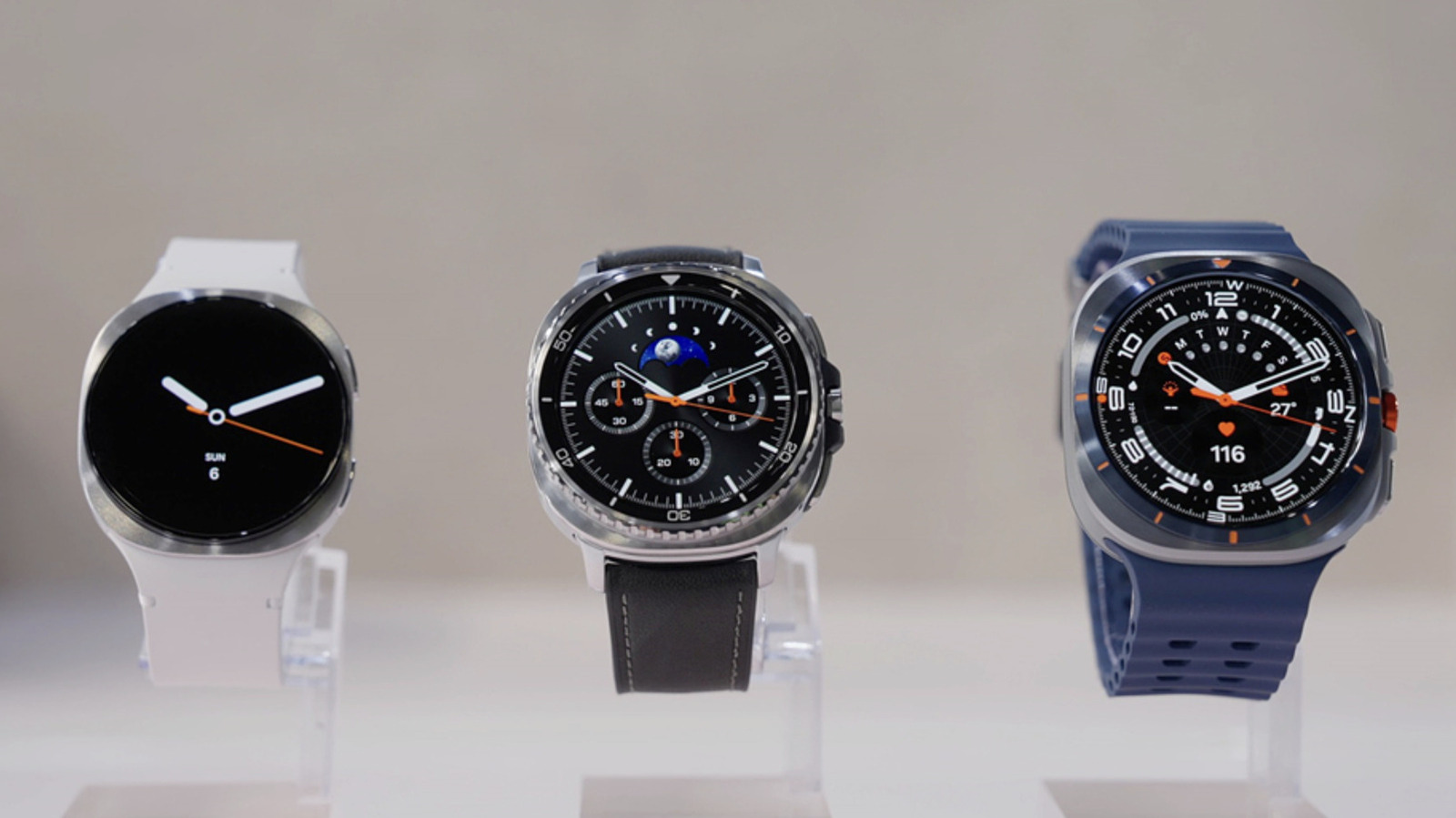
No estás limitado a usar Samsung Pay solo porque es un Galaxy Watch
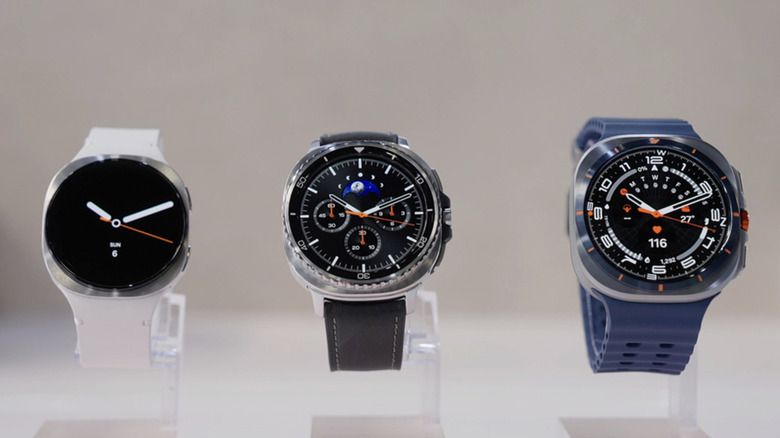
Sí, puedes tocar tu Reloj Samsung Galaxy para pagar compras y transporte con tarjetas guardadas en tu Google Wallet. Sólo tienes que configurarlo y asegurarte de cumplir con un par de criterios. Primero, tanto Google Wallet como su capacidad de tocar para pagar deben estar disponibles en su región. Ya son compatibles en EE. UU. y puedes consultar Página de ayuda de Wallet para ver si ya se implementaron en su ubicación.
En segundo lugar, su Galaxy Watch debe ejecutar Wear OS versión 2.0 o posterior, lo que deja fuera de juego a los modelos Galaxy Watch 1, 2 y 3 con tecnología Tizen de Samsung. Si tienes un Reloj Samsung Galaxy 4 o un modelo posterior, continúe y siga nuestras instrucciones a continuación. Para comprobar si tienes un dispositivo compatible, desliza hacia abajo tu reloj inteligente, ve a Configuración y luego toca «Acerca del reloj». Desde allí, puede encontrar su versión de Wear OS en «Información de software».
Cómo instalar Google Wallet en tus dispositivos
- En tu Galaxy Watch, desliza hacia arriba para acceder al cajón de aplicaciones y abrir Play Store. Busque Google Wallet e instálelo en su dispositivo portátil.
-Si aún no tienes una pantalla de bloqueo, se te pedirá que la configures. Puedes elegir entre Patrón y PIN. Aparecerá una pantalla en su reloj solicitándole que revise su teléfono mientras las aplicaciones de Wallet entre dispositivos se sincronizan. Si elige PIN, marque «Desbloquear sin tocar después de ingresar el PIN» para no tener que tocar el botón Aceptar o una marca de verificación cada vez que ingrese su PIN. - Haz lo mismo en el teléfono Android vinculado a tu reloj. Simplemente descargue e instale Google Wallet desde Play Store.
 Capturas de pantalla de Mariella Moon (Samsung)
Cómo agregar un método de pago a tu Samsung Galaxy Watch
- Toque el mosaico «+» en su Galaxy Watch y verifique la aplicación Wallet en su teléfono para agregar una tarjeta de pago.
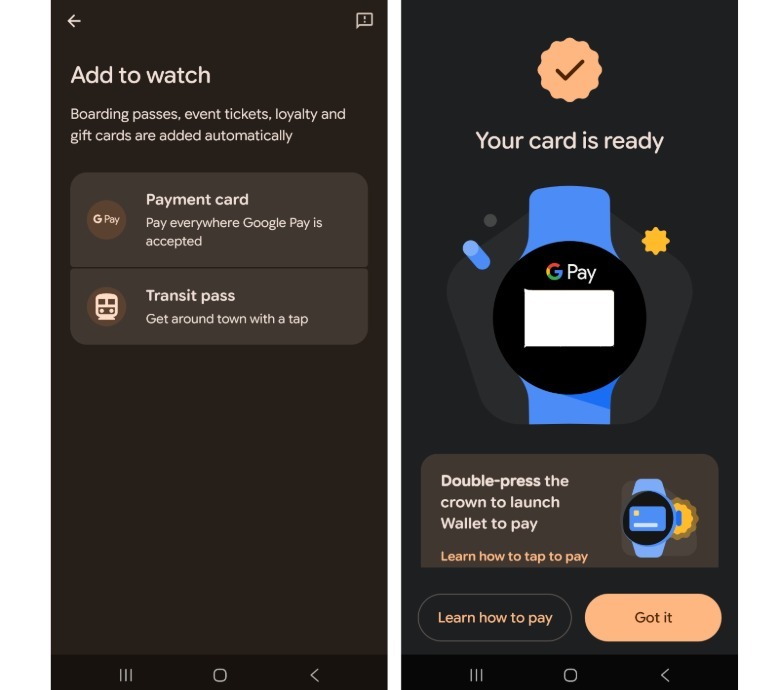
- En la pantalla «Agregar al reloj» de su teléfono, puede ver la opción para agregar una tarjeta.
- Aquí puedes elegir una de las tarjetas que guardaste previamente en Google Play para suscripciones o compras dentro de la aplicación. La aplicación Wallet solicitará algunos de los datos de la tarjeta para su confirmación, como su CVV, fecha de vencimiento o el nombre del titular de la tarjeta.
- También puedes agregar una nueva tarjeta de crédito o débito. Si elige esto, puede escanear la tarjeta para extraer automáticamente su información o escribir sus detalles manualmente.
- Después de elegir o agregar una tarjeta, la aplicación Wallet confirmará con su banco si puede usar esa tarjeta en particular para Tap to Pay. No todas las tarjetas y bancos admiten esta capacidad. Puedes consultar Sitio web de Google para todas las tarjetas y bancos compatibles en los Estados Unidos. Si no estás en los EE. UU., simplemente elige tu región en el menú desplegable.
- Una vez que haya vinculado una tarjeta compatible, verá una pantalla en la aplicación Wallet de su teléfono que le indicará que su tarjeta está lista. También incluye enlaces a instrucciones sobre cómo utilizar la función tocar para pagar.
- En tu Galaxy Watch, ahora verás la tarjeta que agregaste en la aplicación Wallet. La primera tarjeta que agregue será su tarjeta predeterminada para compras con toque para pagar, pero puede cambiarla tocando su tarjeta de preferencia y eligiendo «Establecer como predeterminada».
Cómo utilizar Tap to Pay para compras
- Solo puedes pagar sin tener que desbloquear tu reloj inteligente si tienes un Pixel Watch 2 o un dispositivo Pixel más nuevo.
- En un Galaxy Watch, tendrás que desbloquear tu dispositivo, abrir la aplicación Google Wallet, girar la muñeca y luego acercar la esfera del reloj inteligente al lector de tarjetas. Debe hacer lo mismo con el transporte público, pero el lector en la puerta o entrada, por supuesto, debe admitir Tap to Pay.
- Sabrás si el pago se realizó correctamente si tu reloj inteligente vibra, emite un sonido y muestra una marca de verificación azul en su pantalla.
- Tenga en cuenta que puede pagar con una tarjeta que no sea la predeterminada: simplemente deslice hacia arriba la tarjeta que desea usar en la aplicación Wallet de su reloj y espere a que aparezca «Esperar al lector».
Si estás en Japón…
- En Japón, Google Wallet también admite tarjetas IC prepagas Suica y PASMO. Sin embargo, sólo puedes usarlos con relojes inteligentes comprados en Japón, ya que esos dispositivos son compatibles con la tecnología sin contacto FeliCa de Sony.
- Para Samsung, los modelos compatibles con FeliCa son Galaxy Watch 6, Galaxy Watch 6 Classic, Galaxy Watch 7, Galaxy Watch 8, Galaxy Watch 8 Classic y Galaxy Watch Ultra.
- Para agregar una tarjeta Suica o PASMO, toque «Agregar» en la aplicación Wallet de su reloj y seleccione una. También puedes agregar dinero a las tarjetas prepago desde la aplicación.
También te puede interesar

IKEA lanza una nueva familia de altavoces Bluetooth en colaboración con el diseñador sueco Tekla Sev...
YouTube TV pierde ESPN, ABC y otros canales de Disney
Facebook e Instagram limitarán la capacidad de los anunciantes para dirigirse a los adolescentes
Netflix transmitirá 'Sailor Moon Eternal' a partir del 3 de junio