
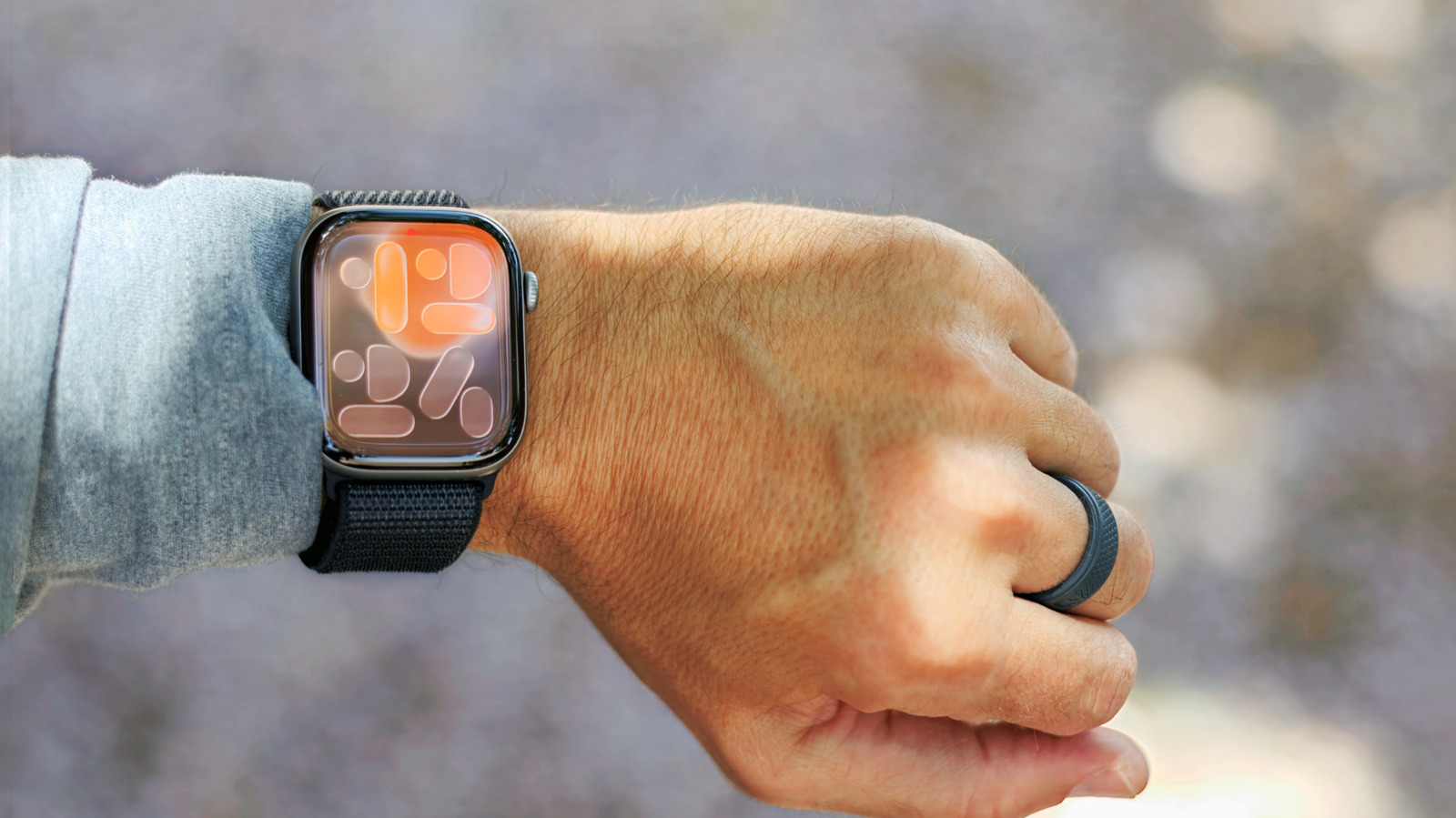
Estas características no suelen ser el centro de atención.

A menudo se habla mucho de las características «ocultas» de los productos Apple. Pero el hecho es que cada versión del hardware y software de la empresa ha sido analizada tan minuciosamente que nada es realmente un secreto. Sin embargo, algunas herramientas pasan desapercibidas. Si descubrir funciones que están fuera de lo común es algo que le gusta, aquí hay 10 características menos conocidas de Apple Watch que vale la pena revisar.
Desbloquea tu Mac
Comenzaremos con algo antiguo pero bueno: la función de desbloqueo automático que debutó en macOS Sierra en 2016. Puedes evitar escribir la contraseña de inicio de sesión de tu Mac simplemente usando tu Apple Watch. Un clic háptico satisfactorio cuando se sienta junto a su máquina le permite saber que las puertas se han abierto.
La mayoría de las MacBooks modernas vienen con Touch ID, lo que ha disminuido un poco la utilidad de la función. Pero sigue siendo útil para configuraciones sin Touch ID, ya sea el MacBook Neo básicouna MacBook más antigua o cualquier modelo de escritorio (o MacBook en modo plegable) con un monitor externo. También puede resultar útil si, quizás, no puedes acceder al sensor de huellas dactilares por algún motivo.
Como beneficio adicional, el Desbloqueo automático también puede autenticar acciones a nivel de administrador en tu Mac. Básicamente, cualquier cosa que Touch ID pueda hacer, el desbloqueo automático también puede hacerlo.
Para activarlo, vaya a Configuración del sistema > Touch ID y contraseñay activa la opción junto al nombre de tu reloj. Necesitarás tener Wi-Fi y Bluetooth activados en tu Mac y mirar. Solo funciona si has iniciado sesión en la misma cuenta de Apple en ambos dispositivos y necesitarás tener un código de acceso configurado en tu reloj.
Vuelve sobre tus pasos si te pierdes
La aplicación Compass del Apple Watch incluye una función interesante llamada Backtrack que te ayuda a volver sobre tus pasos. Registra tu camino, para que puedas seguirlo si te pierdes. Esto solo funciona para Apple Watch Series 6 y posteriores o Apple Watch SE, y deberás ejecutar watchOS 10 o posterior.
De forma predeterminada, el Apple Watch iniciará automáticamente una sesión de retroceso cuando inicie un entrenamiento en una ubicación remota. (Puedes asegurarte de que esté activado yendo a Configuración > Brújula en su reloj y verificando la palanca de retroceso). Sin embargo, dado que eso no es algo con lo que quiera arriesgarse cuando se enfrenta al aire libre, no está de más iniciarlo manualmente.
La forma más sencilla de empezar es agregando un acceso directo de retroceso al Centro de control. Los propietarios de Apple Watch Ultra también pueden configurar el botón Acción para iniciar una sesión de retroceso (Configuración > Botón de acción > Acción > Retroceder > Grabar ruta).
Cuando estés listo para regresar al punto de partida, toca el botón de pausa en la parte inferior derecha de la pantalla Compass. Luego, elige Volver sobre los pasos y sigue la flecha de la brújula.
Controla tu reloj con gestos
Si tienes un Apple Watch reciente, puedes controlarlo con una mano. El gesto de doble toque le permite desplazarse por su Smart Stack (widgets), reproducir o pausar la reproducción multimedia y responder llamadas.
Utilice el doble toque juntando el dedo índice y el pulgar dos veces. (Puede parecer un poco extraño al principio, pero se vuelve más natural con el tiempo). Me encanta revisar widgets o responder mensajes mientras tengo las manos sucias en la cocina o cuando paseo a mi perro.
En relojOS 26Apple agregó un gesto complementario: movimiento de muñeca. Este es más como un botón de retroceso. Al girar rápidamente la muñeca hacia afuera y hacia atrás, puede descartar lo que está en pantalla y volver a la esfera del reloj. También funciona para silenciar llamadas entrantes, detener temporizadores y descartar notificaciones.
Para tocar dos veces y mover la muñeca se requiere un Apple Watch reciente. En la serie principal, necesitarás una Serie 9 o posterior. También funciona con el Reloj Apple SE 3 y Apple Watch Ultra 2 y posteriores. Puedes configurarlo y personalizarlo en Configuración > Gestos > Doble toque en tu reloj (o en la aplicación Watch de tu iPhone).
Un gesto que ha existido desde el primer Apple Watch es Cover to Mute. Cuando recibes una alerta, como una llamada o un temporizador, puedes silenciarla cubriendo la pantalla con la palma de tu mano durante unos tres segundos. Tenga en cuenta que, a diferencia del movimiento de muñeca, esto no descartará la alerta. Simplemente lo silencia.
Finalmente, las personas con discapacidades (u otras que quieran maximizar el uso con una sola mano) pueden ir aún más lejos. Toque de asistencia Puede simular toques en la pantalla, giros de Digital Crown, deslizamientos entre pantallas y más. Puedes activarlo yendo a Configuración > Accesibilidad > AssistiveTouch en tu reloj. Puedes aprender más sobre esto en Manzana.
Utilice su Apple Watch como obturador remoto de la cámara
Aquí tienes uno que resulta útil para fotos de grupo o selfies a distancia. Configure su iPhone en un trípode (o apóyelo de otra manera), entre en el marco y use su Apple Watch para activar el obturador.
En watchOS 26, aparecerá una pista de Smart Stack en la parte inferior de la esfera del reloj cuando abras la cámara de tu teléfono. Toque eso para abrir la aplicación Camera Remote. Pero también puedes encontrarlo en tu lista de aplicaciones. (Es un icono gris con una cámara negra). Después de abrirlo, la función muestra un visor en vivo para ayudar a encuadrar la toma.
Los tres puntos en la parte inferior derecha abren un menú que te permite elegir entre una cuenta regresiva y un disparo instantáneo. Allí también puedes cambiar entre las cámaras delantera y trasera. Puede tomar una fotografía tocando el botón del obturador del reloj o haciendo un gesto de doble toque.
Encuentra tu teléfono en la oscuridad
Quizás ya sepas que puedes hacer ping a tu iPhone desde tu Apple Watch cuando lo pierdes. (Si no: abra el Centro de control presionando el botón lateral, luego toque el ícono que parece un teléfono del que salen ondas sonoras). Su teléfono emitirá un sonido fuerte y su Apple Watch lo guiará hacia él mostrándole su distancia.
Pero también puedes encender la linterna del teléfono para ayudarte a encontrarlo en una habitación oscura. En la pantalla que aparece después de comenzar a hacer ping, mantenga presionado el mismo ícono (el teléfono con ondas sonoras). Eso enciende la linterna de su teléfono, brindándole una señal visual adicional.
10-4, cambio y fuera
Como sugiere su nombre, la aplicación Walkie-Talkie te brinda una conexión pulsar para hablar con un amigo que tiene un Apple Watch. Puede ser una forma práctica de comunicarse rápidamente sin tener que llamar.
Abra la aplicación Walkie-Talkie, que es un icono amarillo con un walkie-talkie negro en su interior. Luego, desplácese por sus contactos para agregar a alguien. Después de que acepten su solicitud de invitación, su tarjeta en la aplicación se volverá amarilla y podrá comenzar a hablar.
Para usarlo, abra la aplicación Walkie-Talkie, seleccione su contacto y mantenga presionado el botón de hablar mientras habla. Si están disponibles, el Walkie-Talkie se abre automáticamente en su Apple Watch y reproduce su mensaje. Funciona igual que un walkie-talkie real, por lo que os turnaréis para hablar.
Puedes configurar tu disponibilidad dentro de la aplicación (o usando el ícono en el Centro de control), para que tu reloj no comience a hablar en un mal momento. Tampoco escucharás mensajes cuando estés en una llamada telefónica o si tu reloj está en modo cine.
Nombra tus temporizadores
La aplicación Timers se usa mucho en mi reloj. Pero aquí tienes una manera de realizar un seguimiento de ellos cuando tienes más de uno en funcionamiento. Al crear un temporizador con Siri, puedes ponerle un nombre. (Este también funciona en iPhone).
Por ejemplo, «Siri, configura un temporizador de pasta en ocho minutos». Luego, «Oye Siri, configura un temporizador de 15 minutos para la salsa» y «Siri, configura un temporizador de salteado de cinco minutos». Cada uno incluirá el nombre en la parte superior, para que no los confundas.
Toca para pagar
Lo más probable es que ya conozcas este. Pero te sorprendería saber cuánta gente no lo hace. Después configurar Apple Pay En tu reloj, puedes usar tu dispositivo portátil para pagos sin contacto. No es necesario sacar su billetera (ni siquiera su teléfono).
En la aplicación Apple Watch de tu teléfono, desplázate hacia abajo hasta Cartera y Apple Pay y asegúrese de tener al menos una tarjeta agregada. O abra la aplicación Wallet en su reloj y verifique allí. De cualquier manera, habrá una opción para agregar una tarjeta si aún no lo has hecho.
Luego, cuando estés cerca de una terminal de caja con el símbolo sin contacto, haz doble clic en el botón lateral del Apple Watch, elige la tarjeta que deseas usar y mantén tu reloj a unos centímetros del lector. Un toque, un timbre y una confirmación en pantalla le informarán que se realizó.
Leer la hora en voz alta
Si prefiere escuchar la hora en lugar de verla, su reloj también puede hacerlo. Mantenga dos dedos en la esfera del reloj por un momento y Siri leerá la hora.
La función está activada de forma predeterminada, pero si no funciona, puedes asegurarte de que esté habilitada. En tu reloj, ve a Configuración > Reloj y enciende Hora de hablar.
Envía los latidos de tu corazón a un ser querido
Este es más novedoso que práctico, pero sigue siendo una forma tierna de conectarse con un ser querido desde lejos. Digital Touch envía una representación háptica de los latidos de su corazón a su pareja, familiar o amigo.
En la aplicación Mensajes de su reloj, elija un hilo de chat, toque el ícono más al lado del campo de texto y elija Digital Touch. En la siguiente pantalla, mantén presionados dos dedos hasta que veas un corazón rojo palpitando y sientas la retroalimentación háptica. Toque Listo y luego envíelo (en la siguiente pantalla). Cuando abran el mensaje Digital Touch, sentirán los latidos de su corazón en su muñeca.
Digital Touch no requiere que el destinatario tenga un Apple Watch, pero funciona mejor si lo tiene. De lo contrario, se quedarán viendo una representación visual de los latidos de su corazón en la pantalla de su teléfono, sin retroalimentación háptica. No es exactamente lo mismo.
También te puede interesar
Tesla retira 200.000 vehículos debido a una cámara retrovisora defectuosa
Según se informa, Apple está trabajando en más funciones satelitales para iPhone

La nueva función de canales de WhatsApp permite que las cuentas envíen actualizaciones unidirecciona...

Revisión de Traeger Ironwood (2023): la parrilla inteligente mejorada tiene un costo