
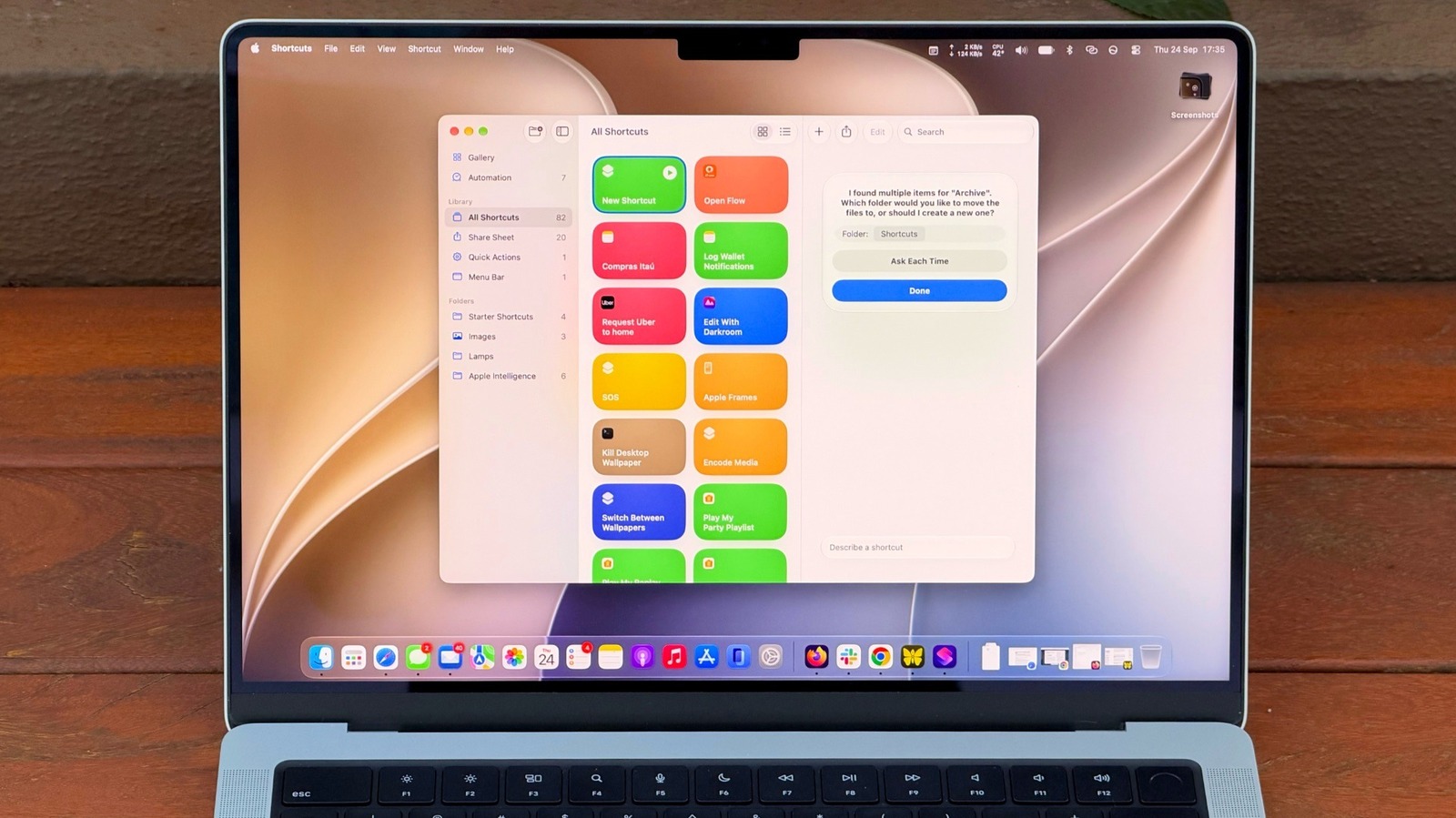
Automatiza tu Mac con facilidad usando Atajos y Apple Intelligence.
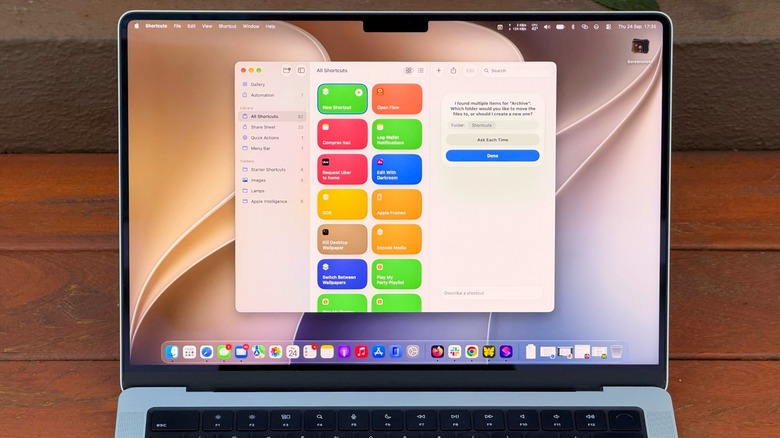
Los accesos directos han estado disponibles en Mac desde macOS Monterey, pero es una de esas utilidades que muchos usuarios de Mac nunca han explorado. Al principio puede parecer demasiado complicado. Tienes que saber qué acciones elegir y cómo conectarlas, y luego esperar que todo funcione.
Pero macOS 27 Puerta Dorada cambia eso con Describir un acceso directo, que le permite escribir exactamente lo que necesita y tiene Los atajos hacen el trabajo pesado por ti con IA. No siempre funciona, pero hace que la aplicación sea mucho más fácil de usar, especialmente si no eres un experto.
Si no está familiarizado con los accesos directos, es una herramienta de automatización en la que crea scripts para manejar tareas en sus dispositivos. El propio ejemplo de Apple es un atajo que le envía un mensaje de texto a su cónyuge con una hora estimada de llegada basada en el tráfico cuando sale del trabajo. Pero puedes volverte mucho más complejo, como un atajo que revisa tu calendario y el clima para brindarte un resumen de qué esperar hoy.
Hay muchas posibilidades y ahora, con macOS 27, es mucho más fácil dominar la aplicación.
Crear accesos directos en tu Mac es fácil
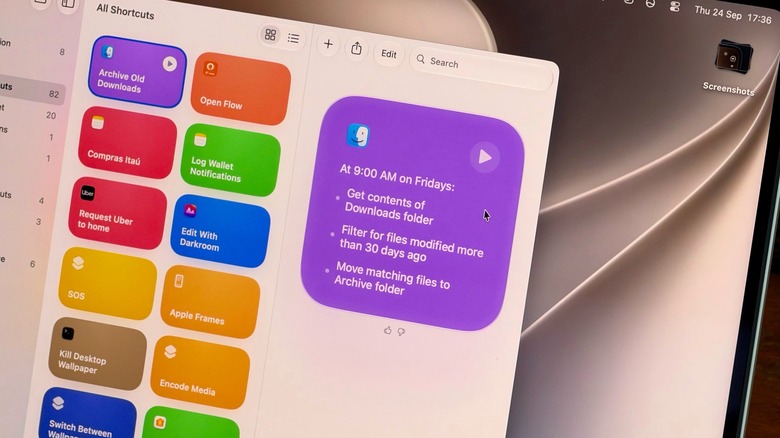
Crear un nuevo acceso directo lleva unos segundos. Abre el Atajos aplicación en tu Mac y haz clic en Más para ingresar un mensaje. Cuantos más detalles proporciones, más probabilidades habrá de que la aplicación obtenga el acceso directo correcto. Un comando como «Limpiar mis descargas» puede ser demasiado vago para que la aplicación entienda lo que realmente desea. En su lugar, intente algo como «Todos los viernes, mueva cualquier contenido de mi carpeta de Descargas que tenga más de 30 días a una carpeta llamada Archivo». Es más probable que obtenga un atajo que funcione si proporciona detalles claros.
Este es un buen ejemplo de cómo los atajos son útiles para tareas que a menudo olvidas hacer; En realidad, nadie limpia su carpeta de Descargas a menos que esté intentando liberar espacio. Además, puedes comprobar el resultado de inmediato abriendo la carpeta y mirando lo que se movió. Si el acceso directo se movió demasiado, vuelva a ingresar el mensaje con detalles aún más específicos.
Un atajo también puede ser excelente para resumir textos largos con Apple Intelligence. Pruebe algo como «Tome el texto de mi portapapeles, resúmalo en tres oraciones y guárdelo en una nueva nota». Luego copia un artículo extenso o un correo electrónico, ejecuta el acceso directo y tendrás la versión corta en Notas.
Haga que sus atajos sean más fáciles de alcanzar
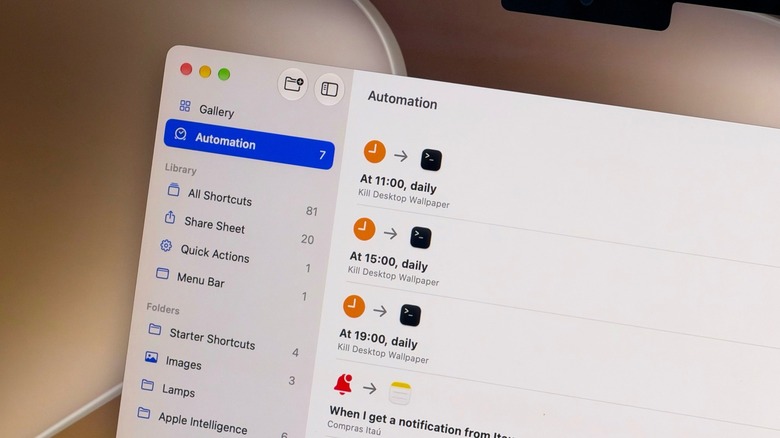
Si un atajo no forma parte de su rutina normal, es probable que lo olvide después de un tiempo. Afortunadamente, puedes asignar una combinación de teclado a un atajo o fijarlo a la barra de menú para que nunca lo olvides.
Elija el acceso directo que desea ajustar y haga clic Editar. Ir al Detalles del acceso directo menú (el que tiene el icono de información) y seleccione Agregar atajo de teclado. Para agregarlo al Centro de control o barra de menú, abra Centro de control en tu Mac (en la parte superior derecha) y selecciona Editar controles. Allí, todo lo que tienes que hacer es agregar la acción desde la aplicación Atajos y listo. Explorando el Automatización La pestaña también es una buena idea para crear un flujo de trabajo fluido de atajos que se ejecutan por sí solos cuando los necesitas.
Los atajos no son el único elemento de macOS 27 que actúa en tu nombre. Visual Intelligence tiene su propia combinación de teclas: Mayús + Comando + Espacio. Después de presionar esto, seleccione una ventana en pantalla y haga que Siri responda preguntas al respecto o tome medidas, como agregar un evento a su calendario. Pruébelo en un correo electrónico con una fecha oculta, por ejemplo. Siri también puede ejecutar tus atajos por voz, hablando de eso.
Los atajos y Siri AI requieren Apple Intelligence, lo que significa que necesitas una Mac con un chip M1 o posterior. Los usuarios de Intel Mac no tienen suerte. Además, es posible que se apliquen algunas limitaciones al utilizar los modelos de IA de Apple en Atajos. Las indicaciones más complejas podrían alcanzar un límite más rápido.