
Es posible que recibamos una comisión por las compras realizadas a través de enlaces.
Entonces, estás cansado de ver anuncios rotativos o gráficos precargados de Amazon en tu Kindle cada vez que lo pones en suspensión. Eso es comprensible, especialmente si eres un lector voraz que ha pasado mucho tiempo leyendo lector electrónico. En este artículo, le explicaremos cómo cambiar la pantalla de suspensión de su Kindle e incluso cómo personalizarla si lo desea.
Cómo eliminar ofertas especiales de Kindle
Los Kindles con ofertas especiales o anuncios en la pantalla de bloqueo suelen costar 20 dólares menos que las versiones sin ellos. Estos dispositivos le mostrarán una rotación de anuncios de libros, de más dispositivos Kindle o de Kindle ilimitado cada vez que pones tu Kindle a dormir. Mientras su dispositivo tenga publicidad, no podrá personalizar su protector de pantalla, por lo que su primer paso es eliminar las Ofertas especiales de su lector electrónico, lo que, comprensiblemente, le costará algo de dinero. Si su Kindle no tiene anuncios en la pantalla de bloqueo, puede omitir este paso. Pero si es así, puedes seguir estas instrucciones:
1. En el escritorio, vaya al sitio web de Amazon, inicie sesión y haga clic en el menú de hamburguesas en el lado izquierdo de la pantalla.
- En Contenido y dispositivos digitales, vaya a Lectores electrónicos y libros Kindle.
- En la siguiente pantalla, haga clic en Administrar contenido y dispositivos en Aplicaciones y recursos.
- En la nueva página que se carga, haga clic en Dispositivos cerca de la parte superior de la pantalla. Si tiene más de un Kindle adjunto a su cuenta, haga clic en la casilla marcada como Kindle en Dispositivos Amazon y luego elija el lector electrónico que desee.
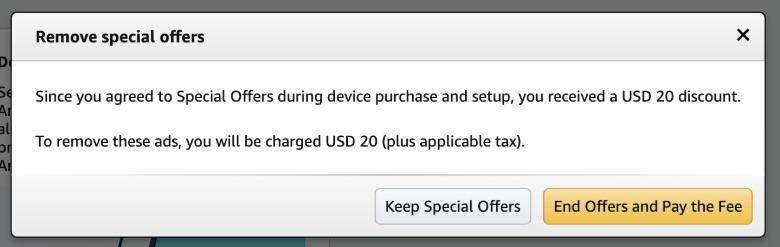
- En el cuadro de Ofertas especiales en la parte inferior, encontrará un botón para eliminar ofertas por $20. Nuevamente, tendrás que pagar por ello, porque Amazon dice que el descuento original de $20 que obtuviste fue a cambio de recibir anuncios.
 Captura de pantalla de Mariella Moon (Amazon)
2. En el móvil, inicia la aplicación de Amazon.
- Vaya a la pestaña «Alexa para comprar» en la esquina inferior derecha de la pantalla.
- Escribe «Quiero finalizar las ofertas especiales en mi Kindle». Alexa lo vinculará a la página Administrar dispositivos.
- Desde allí, elija un Kindle y desplácese hacia abajo para finalizar las ofertas especiales por $20.
NOTA: Si no estás en los EE. UU. pero de alguna manera tienes un Kindle con la versión estadounidense, es posible que tengas problemas para eliminar los anuncios de la pantalla de bloqueo. Amazon te pedirá que agregues una dirección de EE. UU. y una tarjeta con facturación en EE. UU. para poder pagar $20 por su eliminación. Sin ambos, no será posible continuar con el siguiente paso. Puede intentar hablar con el servicio de atención al cliente y preguntarles amablemente si pueden desactivar ofertas especiales para usted sin costo alguno, pero no hay garantía de que eso funcione.
Cómo mostrar portadas de libros como salvapantallas de Kindle
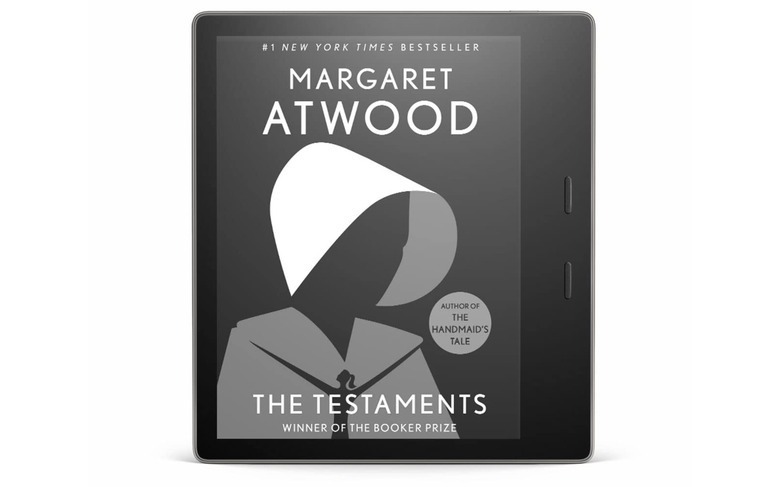
Una vez que haya terminado de eliminar los anuncios de la pantalla de bloqueo, o si nunca los tuvo en primer lugar, obtendrá una rotación de ilustraciones proporcionadas por Amazon como protector de pantalla. Aquellos que poseen Kindles más nuevos tienen la opción de usar la portada del libro que están leyendo actualmente (consulte a continuación una lista completa de los modelos compatibles). Para asegurarse de que esta función esté activada, siga estos pasos:
- Toca el menú de tres puntos en la esquina superior derecha de tu Kindle.
- Vaya a Opciones del dispositivo. Busque Cubierta de pantalla y actívela.
- En dispositivos más nuevos o actualizados, encontrarás la opción «Mostrar portadas en la pantalla de bloqueo» en la sección «Pantalla y brillo». Simplemente actívelo.
NOTA: la opción de usar portadas de libros como salvapantallas Sólo está disponible en los siguientes modelos:
 Amazonas
Cómo utilizar imágenes personalizadas como salvapantallas de tu Kindle
Desafortunadamente, no hay forma de utilizar imágenes personalizadas como protector de pantalla permanente de Kindle sin hacer jailbreak a su dispositivo. Sin embargo, hay un truco que puedes considerar: reemplazar la portada de un libro con la ilustración que deseas ver y luego abrirla antes de bloquear tu dispositivo. Antes de continuar con las instrucciones a continuación, asegúrese de haber completado los pasos anteriores para activar la opción de mostrar portadas de libros como pantalla de bloqueo.
- El primer paso es crear fondos de pantalla personalizados en programas como Canva o buscar una ilustración que quieras utilizar. Solo asegúrate de que se ajuste al dispositivo que tienes buscando las dimensiones de la pantalla de tu ereader. El último Kindle Paperwhite, por ejemplo, tiene una pantalla de 7 por 5 pulgadas. algunas personas recomendar creando un fondo de pantalla que mida 2560 x 1600 píxeles, que funcionará para la mayoría de los modelos de Kindle.
- Una vez que haya terminado de diseñar su ilustración personalizada, descárguela como una imagen PNG.
- Utilice un programa como Calibre para convertir cualquier archivo que admita (como PDF) en un archivo EPUB. Encontrarás el opción para establecer una portada para su libro electrónico en la pantalla de conversación, así que elija la imagen PNG que creó.
- También puede buscar en línea un sitio web sobre «cambio de portada de epub». Sube el libro que estás leyendo o cualquier EPUB que tengas y luego elige la imagen PNG que guardaste anteriormente para tu nueva portada.
- Utilice el «Enviar a Kindle«Función para cargar el archivo terminado en su lector electrónico.
NOTA: Tendrás que cambiar al libro que usa tu portada personalizada antes de poner tu dispositivo en modo de suspensión cada vez que quieras verlo en tu pantalla de bloqueo. Alternativamente, puedes cambiar la portada de cada libro que leas, aunque eso parece llevar bastante tiempo, especialmente si lees los libros rápidamente. Si bien esta solución no es muy sencilla, es una forma eficaz de personalizar su dispositivo.