
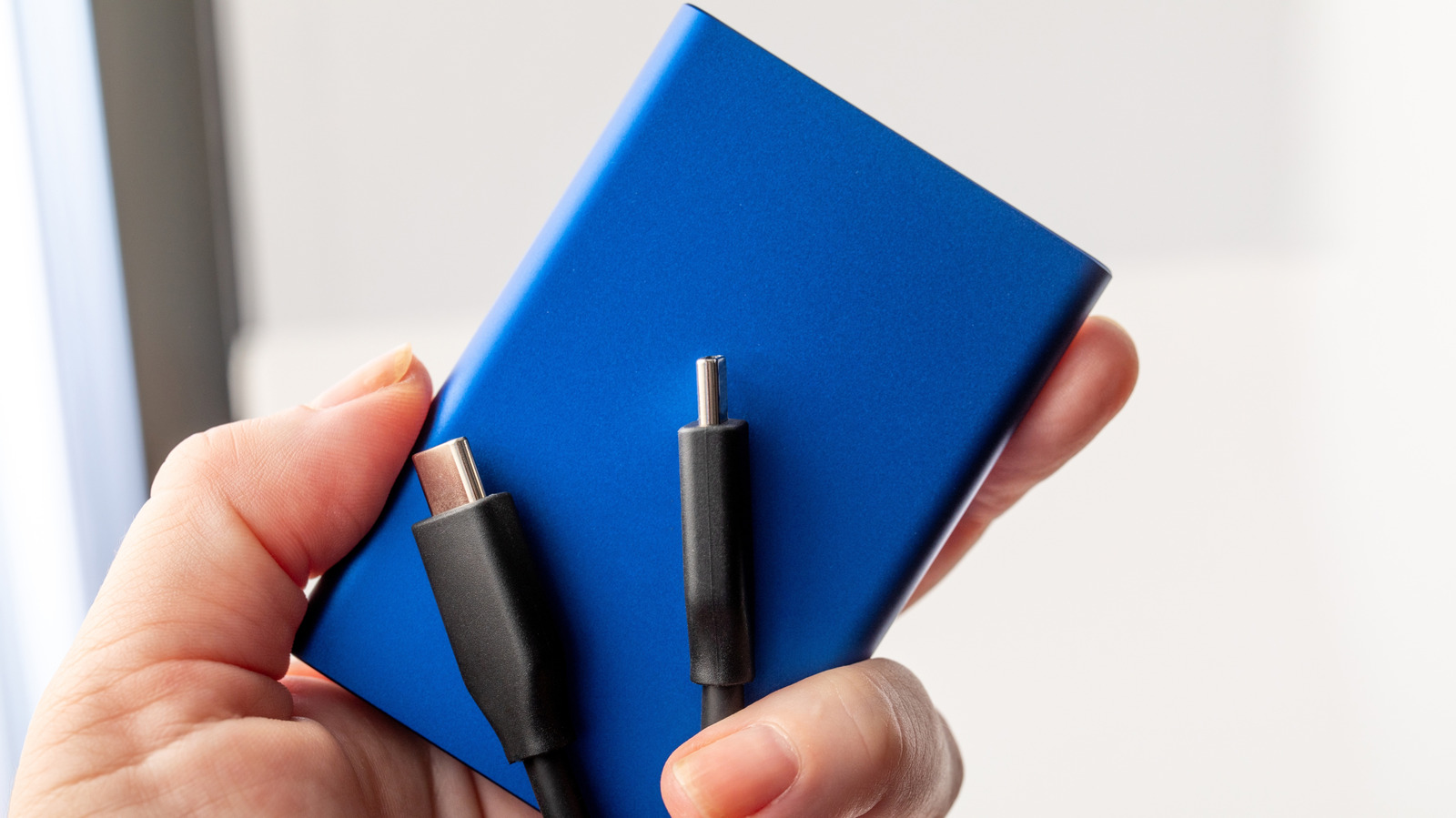
Devuelva la vida a una unidad externa muerta con estos pasos de solución de problemas, incluida la Utilidad de Discos y el intercambio de cables.

Encontrar el mejor SSD portatil Es casi imprescindible en el panorama tecnológico moderno. Aunque puede arreglárselas con el almacenamiento interno y la copia de seguridad en la nube, una unidad externa hace que sea mucho más fácil mover bibliotecas de medios y documentos entre máquinas. También puede ser una salvaguardia contra los peores escenarios al Empezar a utilizar medidas de seguridad como la regla 3-2-1.lo que significa mantener tres copias de sus datos almacenados en dos tipos de medios y una copia guardada en un lugar seguro en su hogar o fuera del lugar de trabajo.
Sin embargo, al igual que con cualquier almacenamiento local, existe la posibilidad de que una unidad deje de funcionar repentinamente o no funcione en primer lugar. Si estas cosas suceden, que no cunda el pánico, al menos no todavía. Es posible que haya pasos de solución de problemas que pueda seguir para volver a la normalidad.
Algunos de ellos deberían ser relativamente intuitivos, como probar diferentes combinaciones de hardware. Menos aún son los que involucran software, ya que involucran herramientas que probablemente no estés usando regularmente, a menos que seas un profesional de TI. Afortunadamente, si es posible solucionar el software, probablemente no tendrá que gastar dinero.
Cómo solucionar problemas de su disco duro externo
El primer paso es descartar hardware defectuoso que no sea su disco. Intente conectarlo a otro puerto o cambiarlo por otro cable USB o Thunderbolt correspondiente. Los cables Thunderbolt cubren carga, transferencia de datos y video.por lo que siempre es una buena práctica utilizar el cable y el puerto correctos. Recuerde también que todas las unidades externas requieren una fuente de alimentación. Es posible que algunos puertos USB de su computadora no tengan suficiente energía y, por supuesto, si una unidad tiene un conector para un adaptador de CA, no llegará a ninguna parte hasta que ese adaptador esté enchufado. Intente conectar una unidad a una segunda computadora, si tiene una.
Sin embargo, Windows o macOS pueden detectar las unidades, pero aun así no se cargan, posiblemente porque no se han formateado correctamente. En Windows 11, abra Administrador de dispositivos buscándolo en la barra de tareas, luego expanda el Unidades de disco sección. Si aparece su unidad, es posible que pueda recuperarla haciendo clic derecho sobre ella y luego seleccionando Propiedades > Volúmenes > Rellenar.
A continuación, haga clic en Administradores de discost y busque el número de disco que debería haber visto hace un momento. Si no hay ninguna letra de unidad asignada, es posible que puedas asignar una. Pero si falta el disco NTFS formateándolo, es posible que tenga que reformatearlo si desea que funcione con Windows. Perderá todos los datos existentes en el disco, así que trate esta opción como último recurso. Antes de reformatear, es mejor probar la utilidad CHKDSK de Windows. Abre el Terminal aplicación usando la búsqueda en la barra de tareas, luego ingrese chkdsk [drive letter] /r. Esto intentará corregir errores y recuperar sectores defectuosos.
En Mac, la solución de software general suele ser la Utilidad de Discos. Una vez que haya abierto la aplicación, seleccione Ver > Mostrar todos los dispositivos. Si ve su unidad, haga clic en la entrada sangrada y luego seleccione Montar en la parte superior de la aplicación. Si eso no funciona, haga clic en Primeros auxilios en cambio. Esto puede permitirle reparar errores sin perder datos. De lo contrario, la Utilidad de Discos le permitirá reformatear, una vez más a costa de limpiar una unidad.
Otros pasos de rescate de SSD que puedes probar
Una posibilidad más sencilla es que necesite actualizar los controladores de su hardware. Esto es muy simple en macOS, ya que Apple generalmente los incluye con las últimas actualizaciones del sistema operativo. Sólo dirígete a Menú Apple > Configuración del sistema > General > Actualización de software para comprobarlo. En Windows 11, pásate por Configuración > Actualización de Windows para instalar nada allí.
Sin embargo, en algunos casos, es posible que los usuarios de Windows deban volver al botón derecho del ratón. Propiedades menú para un viaje en coche Administrador de dispositivos. Una vez que esté allí, haga clic en el Conductor pestaña, luego intente actualizar o desinstalar. Si desinstala sin seleccionar la opción de eliminación del controlador, reiniciar su PC debería reinstalar automáticamente el software correcto, lo que podría repararlo.
Si ha llegado hasta aquí sin suerte, es posible que no pueda hacer mucho más que cruzar los dedos para que un reinicio resuelva las cosas o buscar ayuda de terceros, como el fabricante de la unidad o un taller de reparación. Es posible que necesite la ayuda de una empresa de recuperación si quedan atrapados datos valiosos. También puede probar las herramientas generales de recuperación del sistema operativo de su Mac o PC, pero es poco probable que solucionen algo que no hayamos sugerido ya.
También te puede interesar
Uno de los juegos más importantes de Steam en este momento es... un plátano en el que se puede hacer...

Los presentadores más importantes de la televisión nocturna inician un podcast 'Strike Force Five' p...
La GFX 100S II de fotograma medio de Fujifilm es más ligera, más barata y está mejorada con IA
Los televisores LG pronto obtendrán soporte dedicado para el Portal TV de Facebook