
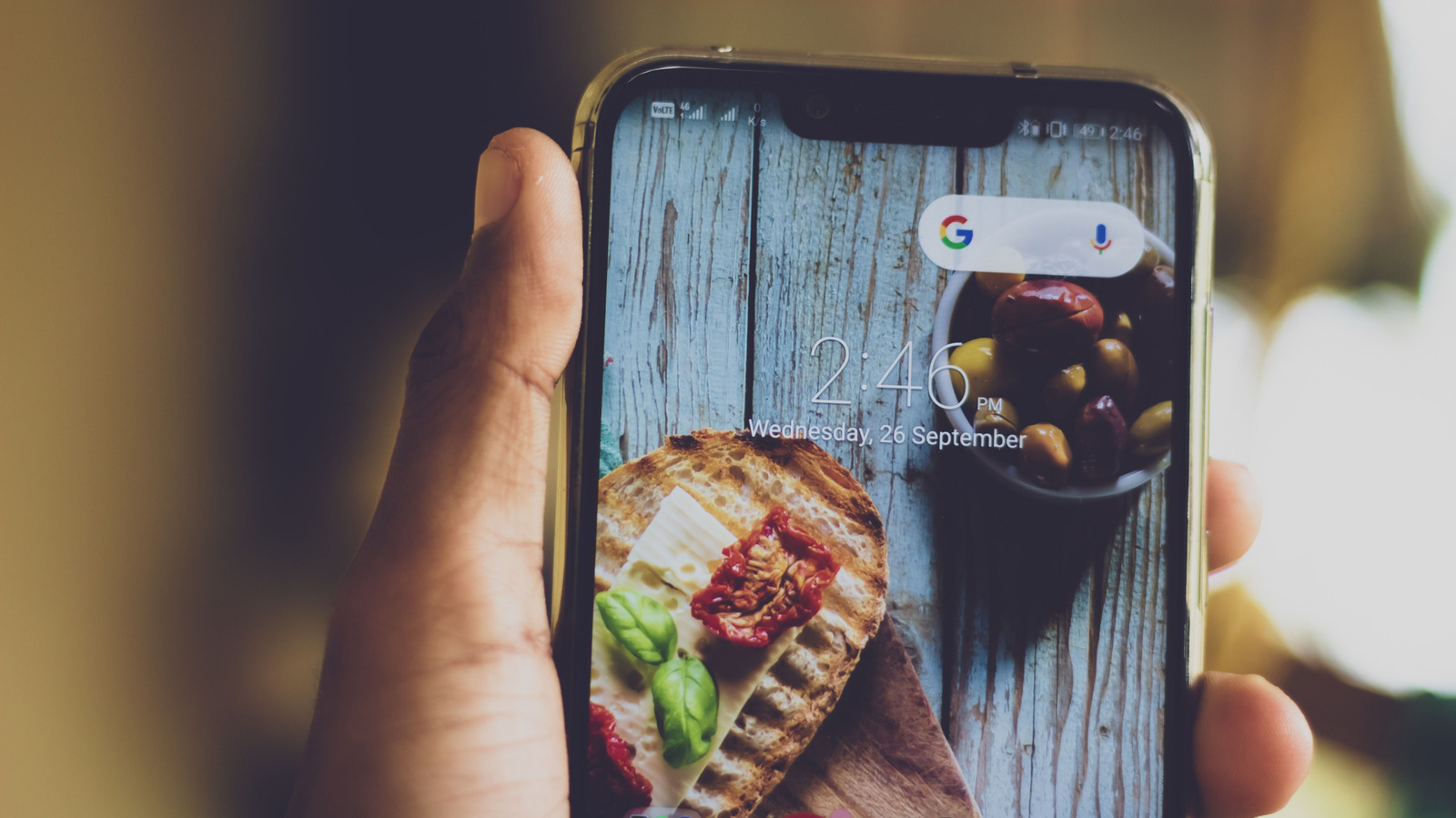
Hay mucha información en el área superior de la pantalla de un teléfono Android

Esa pequeña franja en la parte superior de tu teléfono Android está repleta de información. Con un poco de entrenamiento, deberías poder descubrir inmediatamente exactamente lo que tu teléfono intenta decirte sobre la red, las llamadas, la batería y más. Si desea ser eficiente, debe comprender lo que significan todos (o la mayoría) de esos símbolos para no confundirse y pasar 20 minutos solucionando un problema que en realidad no existe.
Los pequeños símbolos en la parte superior de la pantalla se dividen aproximadamente en cinco categorías principales: red, batería, estado del dispositivo, sonido y llamada. Encontrarás estos símbolos en el área de estado a la derecha, mientras que las notificaciones de aplicaciones específicas están agrupadas a la izquierda. Si bien la forma de los íconos puede variar un poco de un fabricante a otro, serán más similares que diferentes. Pero vale la pena recordar que la mayoría de los fabricantes de Android modifican un poco la apariencia del teléfono, por lo que las cosas pueden ser un poco diferentes en tu dispositivo específico. Analicemos las cosas y le ayudemos a descubrir los iconos más comunes de la barra de estado de Android por categoría para que siempre sepa lo que su teléfono intenta decirle.
¿Qué significan los íconos de conectividad de Android?
Una de las cosas que verá inmediatamente cuando revise su teléfono, incluso si solo está mirando el reloj en la pantalla de bloqueo, es el estado de la red de su teléfono. Algunos de ellos aparecerán incluso en vista restringida, mientras que otros llenarán el espacio cuando extiendas el panel superior.
-
Wi-Fi: la forma de cuña con líneas curvas indica una conexión a una red Wi-Fi. Cuantas más líneas sólidas veas, más fuerte será la señal. Si ve un signo de exclamación al lado, significa que está conectado a la red local, pero no tiene acceso a Internet. Si hay una X al lado, no tienes ningún acceso a Internet.
- Señal celular: si ve una serie de barras verticales, representan la intensidad de su red celular.
-
5G, LTE, 4G o 3G: aparecerán junto a las barras de señal e indicarán su velocidad de datos actual.
-
La R junto a las barras indica que su teléfono está en «roaming» y conectado a una red fuera del área de cobertura de su proveedor, por lo que se pueden aplicar cargos adicionales.
-
-
Modo avión: si ve el ícono de un avión, significa que ingresó a este modo donde todas las comunicaciones inalámbricas están desactivadas (celular, Wi-Fi y Bluetooth).
-
Bluetooth: el icono nítido parecido a una B aparece cuando Bluetooth está activado y puede conectarse a un dispositivo.
-
Dos círculos incompletos con un punto en el medio: su teléfono es un punto de acceso Wi-Fi y otros dispositivos pueden conectarse para compartir sus datos.
-
Una N con un doble guión central: la función NFC está activada y puedes usar tu teléfono para pagos, por ejemplo.
¿Qué indican los íconos de batería y administración de energía?
También disponibles en el área del lado derecho de la pantalla, encontrará íconos que le cuentan una historia sobre el estado de la batería de su teléfono.
- Un contorno de batería vertical u horizontal: la parte llena indica la energía restante.
-
Un rayo dentro o al lado del ícono de la batería: esto significa que su teléfono está enchufado y cargándose.
-
Ahorro de batería: el ícono de la batería puede cambiar a un color de advertencia como naranja, rojo o amarillo, lo que indica que la actividad en segundo plano está restringida para ahorrar energía.
-
¿Qué indican los estados y modos del dispositivo?
No son sólo los íconos de conectividad los que aparecen en la barra de estado, sino también aquellos que le brindan información sobre el estado y los modos del dispositivo.
-
Un pin de mapa en forma de lágrima: este ícono le indica que tiene su GPS activo y que una aplicación como Google Maps o Waze puede estar usando activamente esos datos.
-
Un reloj: un pequeño ícono de despertador clásico te indica que hay una alarma activa programada.
-
Un círculo sólido con un guión horizontal en el medio: indica cuándo está activado el modo No molestar. Todas tus llamadas y notificaciones se silencian.
- Un ícono de altavoz con una línea dibujada: su teléfono está en modo silencioso, por lo que la alarma no emitirá ningún sonido.
¿Qué significan los íconos de llamadas de Android?
La barra de estado de su teléfono también mostrará información sobre llamadas y mensajes de texto.
-
Un auricular de teléfono: este ícono indica que hay una llamada en curso.
-
Un teléfono con una flecha rota: has perdido al menos una llamada.
-
Un micrófono tachado: su micrófono está silenciado.
-
Un auricular de teléfono con ondas en la parte superior: el altavoz está activado.
¿Qué otros íconos hay en los teléfonos Android?
Encontrarás muchos otros íconos que aparecen en el lado izquierdo de la barra de estado: son notificaciones para aplicaciones específicas. Cada aplicación que haya instalado y para la que haya activado las notificaciones puede mostrar un icono allí. Ya sea Facebook informándote que hay una nueva publicación de un amigo, una aplicación de noticias informándote sobre algo que sucedió, un mensaje de texto de un amigo o tu cámara de seguridad informándote que detectó movimiento, el ícono aparecerá allí.
También hay íconos que le indican cuándo está descargando una aplicación o un archivo, cuándo se completa la descarga, cuándo hay una actualización del sistema que debe instalar, etc. Dado que la mayoría de las personas tienen tantas aplicaciones, es probable que todos los íconos de notificación no quepan en ese pequeño espacio, por lo que tendrás que deslizarte hacia abajo y revisar cada una de las notificaciones individualmente. La barra de estado de Android es una característica pequeña pero poderosa que, una vez comprendida, le brinda información inmediata sobre lo que está haciendo su dispositivo en cualquier momento. Cuanto más fluido seas al leer tu barra de estado, más control tendrás sobre tu dispositivo.
También te puede interesar

Instagram puede lanzar su propio chatbot de IA en un futuro próximo
X está dando un nuevo impulso al video en vivo con pagos para nuevos creadores

Samsung presenta IA visual en tiempo real en la serie Galaxy S25 con actualización de Gemini Live

Conozca la serie Samsung Galaxy Tab S11: Todo lo que se espera de una tablet premium