
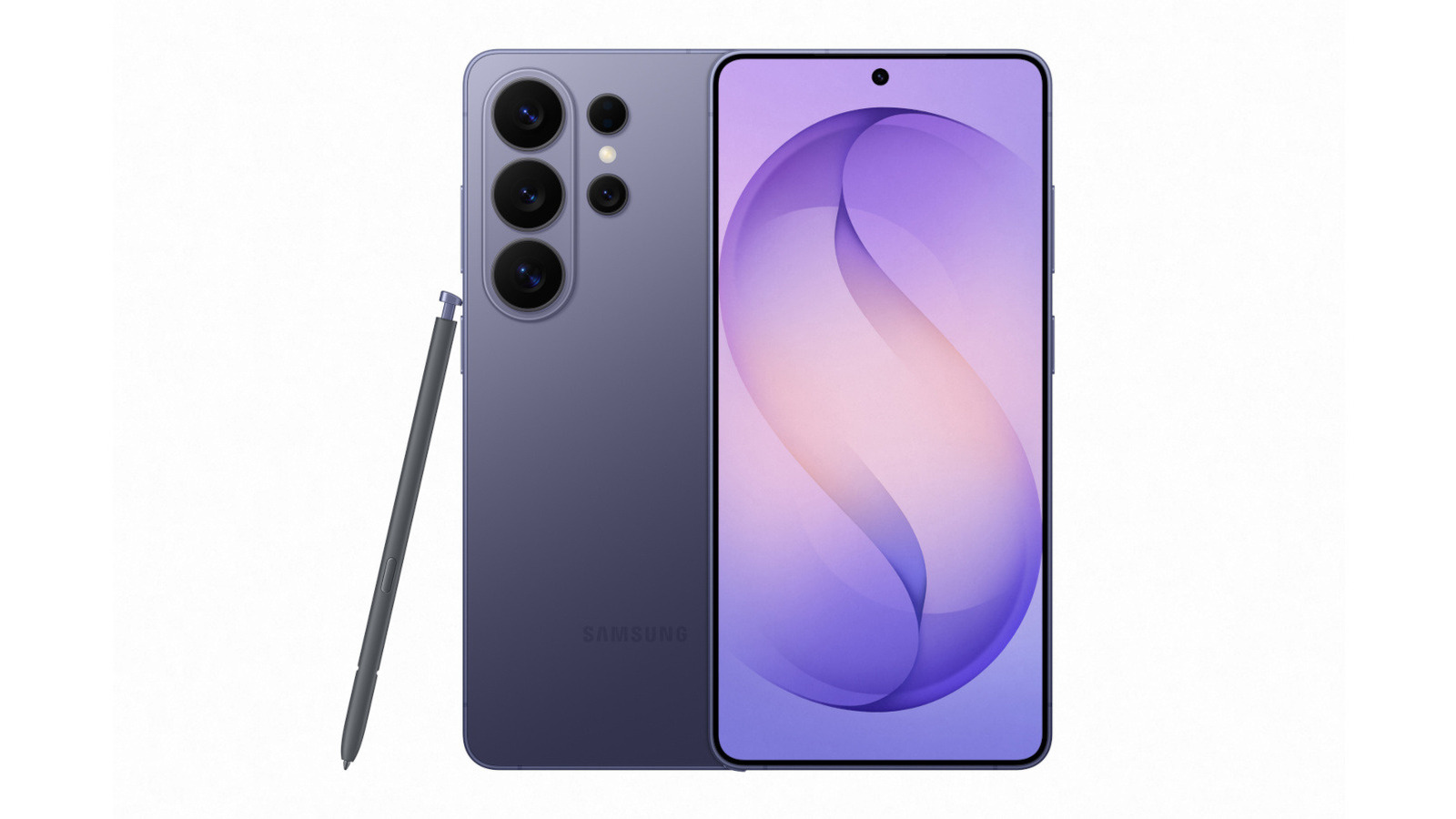
En realidad, es una característica de seguridad.
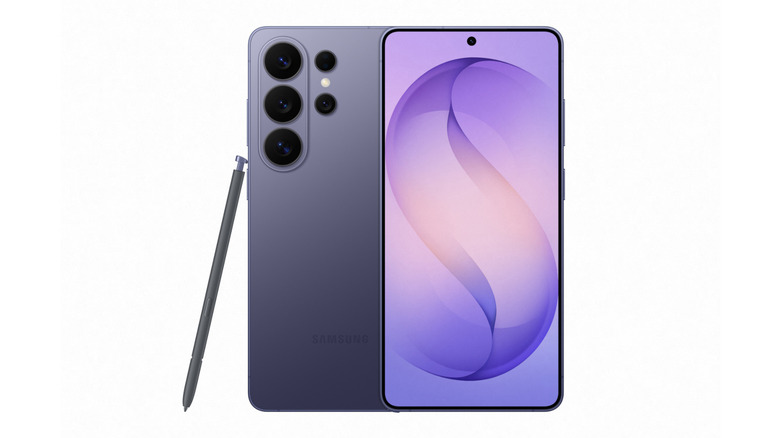
Si tienes un teléfono Samsung, es posible que en algún momento te hayas preguntado por qué aparece periódicamente un punto verde en la esquina superior derecha de la pantalla. Sé que lo tuve. No te preocupes, no es un error ni está conectado de ninguna manera con el problema de la línea verde que en ocasiones afecta a dispositivos Samsung y Apple. De hecho, es una característica de seguridad que te permite saber si has abierto una aplicación que accede a tu cámara o a tu micrófono. Si no iniciaste una aplicación que se supone debe usar tu cámara y micrófono, es entonces cuando el punto verde que aparece se convierte en un motivo de preocupación.
La característica era uno de los indicadores de transparencia y seguridad que tenía Google. desplegado con Android 12, que se lanzó en 2021. Mientras el punto verde esté allí, hay una aplicación que accede a su cámara o micrófono. Sólo desaparece unos cinco segundos después de cerrar la aplicación. El indicador aparece inicialmente como una pestaña verde que muestra un ícono de cámara o micrófono, o ambos si están en uso al mismo tiempo, antes de colapsar en un punto verde al lado de los íconos de batería, Wi-Fi e Internet móvil de su teléfono.
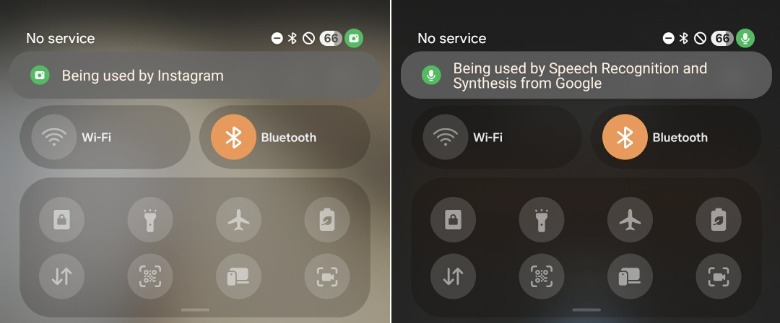
Para ver qué aplicaciones están accediendo actualmente a su teléfono y cámara, simplemente deslícese hacia abajo desde la parte superior para abrir la barra de notificaciones y luego toque el punto verde. Le mostrará qué aplicación tiene acceso actual, como su cámara o Instagram si está publicando una Historia.
 Mariella Luna para Xataka
En caso de que aparezca el punto verde cuando no hay ninguna aplicación abierta que pueda acceder a su cámara o micrófono, primero reinicie su teléfono antes de ejecutar un análisis antimalware si continúa persistiendo. En dispositivos Samsung, puede buscar «Seguridad de aplicaciones» y luego elegir la opción «Google Play Protect». Desde allí, podrá escanear su teléfono para encontrar aplicaciones dañinas que puedan estar instaladas en su dispositivo. También puedes consultar instrucciones de google sobre cómo revisar su teléfono en busca de virus o malware para realizar una inspección más exhaustiva.
Si solo desea revocar el acceso de una aplicación a su cámara o micrófono, deslícese hacia abajo, toque el punto verde y luego toque «Siendo utilizado por [app]» que aparece. Eso mostrará los permisos para esa aplicación en particular, donde puede configurar su acceso de permitido a «no permitir» o «preguntar siempre».