
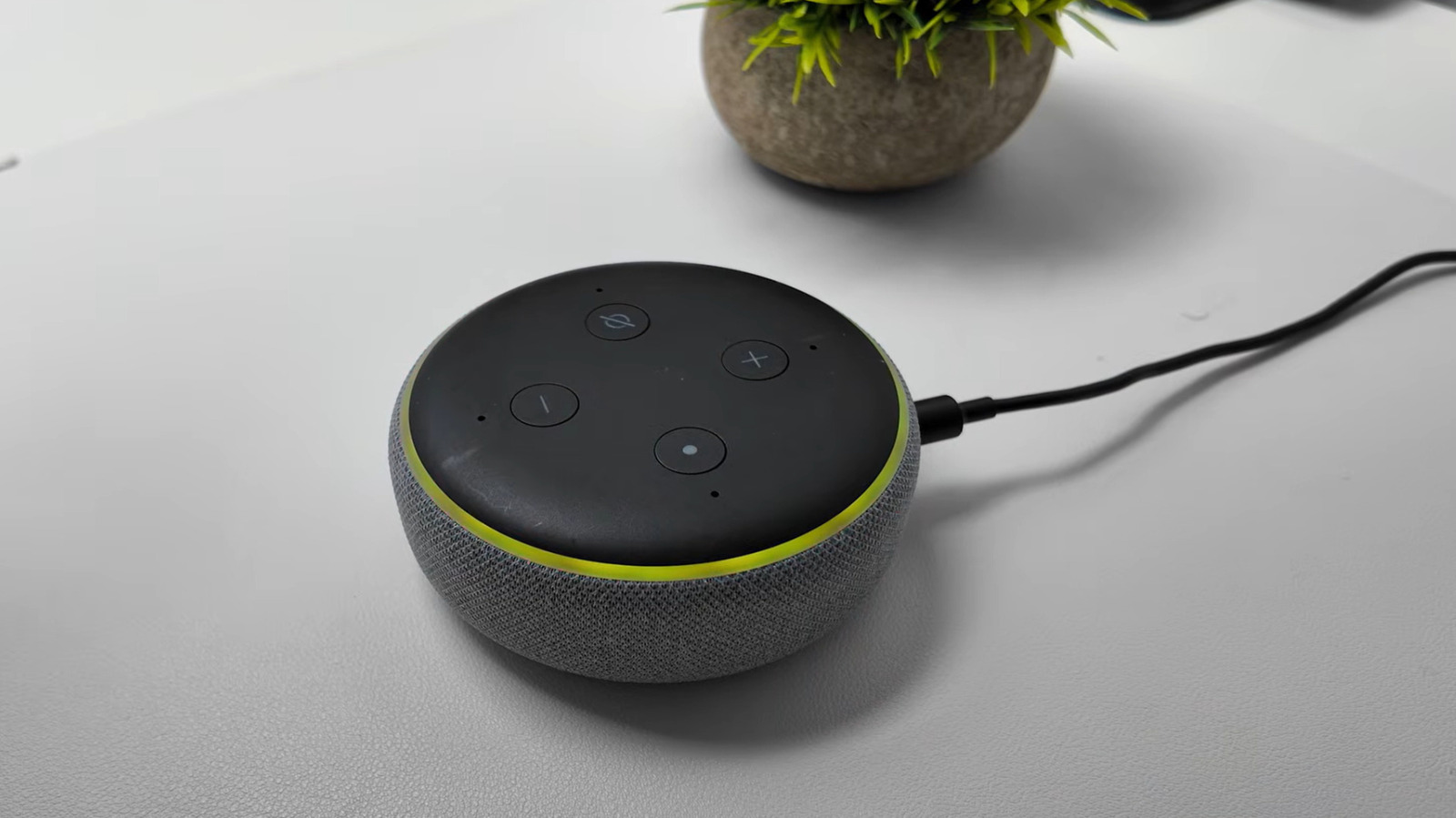
Esto es lo que la luz amarilla de tu Echo intenta decirte y qué hacer al respecto.
El anillo de luz de su Amazon Echo es un valioso centro de información. Y aunque la mayoría de los usuarios están familiarizados con el reconocible anillo azul, muchos no se dan cuenta de que el anillo de luz puede mostrar nueve notificaciones de colores diferentes, algunas de las cuales están destinadas a captar su atención. Si ve un anillo amarillo parpadeante alrededor de su dispositivo Echo, no entre en pánico: una luz amarilla que emana en ráfagas lentas cada pocos segundos significa que Alexa tiene un mensaje o notificación que le gustaría compartir con usted.
Introducido en 2017, este sistema de notificación transforma su Echo en un asistente proactivo, capaz de alertarlo sobre todo, desde noticias de última hora y recordatorios de calendario hasta notificarle cuando Amazon ha enviado su último paquete. También es útil para aprovechar algunas de las funciones más avanzadas de Alexa, como La herramienta de alerta de caída de precios de Alexa for Shopping. En última instancia, personalizar la configuración de notificaciones de Alexa es la clave para maximizar las funcionalidades de su Echo.
Si su dispositivo comienza a parpadear con su luz amarilla, puede solucionar fácilmente el problema haciéndole a Alexa una pregunta sobre sus notificaciones o mensajes. Por ejemplo, prueba «¿Qué notificaciones tengo?» o «¿Qué mensajes tengo?» A partir de ahí, Alexa recitará la lista de notificaciones relevantes, a las que podrás responder como mejor te parezca. También puedes desplazarte por tus notificaciones usando frases simples (como «siguiente» o «repetir»).
Administrar la configuración de notificaciones
Puede editar la configuración de notificaciones a través de la aplicación Alexa en su teléfono o tableta. Toca el Más símbolo, que parece tres líneas horizontales, y seleccione Ajustes (el ícono de ajustes). Desde allí, navegue hasta Notificaciones. En esta sección, puede alternar las funciones, servicios y aplicaciones para las que desea habilitar o deshabilitar las notificaciones.
Una configuración para personalizar es cómo interactúa Alexa con los recordatorios. Si la luz amarilla parpadeante es para un recordatorio que te perdiste, puedes borrar la notificación preguntándole a Alexa: «¿Cuáles son mis recordatorios?» Luego, puedes emitir una serie de comandos útiles, incluido pedirle a Alexa que apague, descarte, posponga o reprograme tu recordatorio. Para cambiar la configuración de notificación de recordatorio, navegue hasta la Notificaciones sección de su aplicación Alexa. Desde allí, seleccione Recordatorios en este dispositivo y alterna tu Notificaciones encendido o apagado.
Otro centro de notificaciones útil es el centro de habilidades de Alexa. Alexa Skills son aplicaciones activadas por voz que amplían las capacidades de Alexa. Las aplicaciones abarcan una variedad de funciones, que incluyen salud y estado físico, productividad, funciones de hogar inteligente, deportes, educación e incluso juegos de trivia. Para editar sus notificaciones de Alexa Skills, abra la aplicación Alexa, luego navegue hasta Más > Habilidades y Juegos. Desde allí, seleccione Tus habilidades > Configuración > Administrar permisos de cuentaalternar Notificaciones encender o apagar y seleccionar Guardar permisos.
También puede recibir una notificación si su cámara inteligente o timbre conectado a Alexa detecta una persona, un paquete o un evento de cámara similar. Para administrar estas alertas, regrese a su aplicación Alexa y seleccione Dispositivos. Desde allí, seleccione su cámara conectada y toque Configuración del dispositivo. A continuación, alternar Anuncios de detección de personas o paquetes a la configuración deseada. Ahora, cuando tu Alexa+ contesta el timbretendrás un anillo de notificación amarillo esperándote.
Una guía para el esquema de luces de tu Echo
Su Echo utiliza una variedad de luces para indicar su estado. Probablemente esté familiarizado con la icónica luz cian, que le indica que Alexa está escuchando y brilla cada vez que Alexa escucha y procesa una solicitud. El anillo cian también brillará cada vez que su dispositivo reciba una actualización de software. Una luz azul verdoso, por otro lado, indica que Alexa está esperando que le des un comando. Si ve los dos tonos de azul girando alrededor del anillo exterior, es probable que su dispositivo se esté iniciando o reiniciando después de completar una actualización de software.
Un anillo rojo muestra que una función clave está desactivada. Aparece cuando presiona el botón de encendido/apagado del micrófono, por ejemplo, y les dice a los usuarios que el micrófono del dispositivo está desconectado. Para deshacerse de la luz, simplemente presione el botón del micrófono nuevamente. Para un Echo con cámara, una barra de luz roja indica que el dispositivo no compartirá su video.
Si ve una luz naranja brillante girando alrededor del borde exterior de su Echo, el dispositivo está en modo de configuración o intentando conectarse a Internet. Mientras tanto, una luz verde parpadeante significa que tiene una llamada entrante. Una vez que contestes la llamada, el anillo verde comenzará a girar. El efecto también se utiliza para sesiones activas de intercomunicación Drop In. Un breve destello violeta significa que su dispositivo está en modo No molestar. Durante la configuración, indica problemas de Wi-Fi. Por último, una luz blanca muestra el nivel de volumen cada vez que lo ajustas.