

iPadOS 15 llega en un momento crucial para el iPad. Desde que llegó el iPad Pro 2018 bien diseñado y demasiado potente, la gente le ha pedido cada vez más a Apple que haga que el software de su tableta sea tan flexible e impresionante como su hardware. La actualización de iPadOS de este año no satisfará a aquellos que quieren que el iPad funcione más como una Mac; todavía se siente como un iPad, para bien o para mal.
Dicho esto, Apple ha realizado un puñado de cambios significativos y una serie de cambios más pequeños, todos los cuales se suman a una experiencia que hace que el iPad sea más personalizable y flexible que antes, al tiempo que conserva (y mejora) la experiencia básica del iPad. Hay muchas características nuevas que desempaquetar, y la versión beta pública de iPadOS 15 recién lanzada todavía es un trabajo en progreso, pero estos son algunos de los cambios más importantes que esperar cuando llegue el software final este otoño.
¿Deberías instalar iPadOS 15?
Pero primero, una nota sobre ese estado beta. Las versiones beta públicas de Apple son generalmente bastante confiables, y eso también es cierto aquí. En general, he podido usar mi iPad Pro de 11 pulgadas sin ningún problema, pero las aplicaciones ocasionalmente se bloquean y me lanzan a la pantalla de inicio; interactuar con las notificaciones no siempre funciona; y hay varios otros contratiempos aquí y allá. (Ejemplos: mi cursor no siempre se mueve al campo de búsqueda cuando lo invoco, y las últimas letras de mis mensajes a veces se cortan cuando uso la aplicación en Slide Over). No es nada rompedor, pero se nota. especialmente cuando utilizo mi iPad durante varias horas a la vez. A menos que tenga mucha curiosidad, esperaría a que se lancen algunas versiones beta más antes de intentarlo, a menos que pueda colocarlo en un iPad de respaldo.
Con eso fuera del camino, profundicemos en las nuevas funciones. El cambio más obvio en iPadOS 15 es que los widgets han llegado a la pantalla de inicio. Al igual que con el iOS 14 del año pasado, los usuarios de iPad ahora pueden anclar widgets en cualquier lugar que deseen. También puede seleccionar qué aplicaciones desea mostrar en la pantalla de inicio y guardar el resto en la biblioteca de aplicaciones, un lugar organizado automáticamente para encontrar todo lo que ha instalado en su iPad. Tanto los widgets como la biblioteca de aplicaciones llegaron al iPhone el año pasado, y fue sorprendente que no llegaran al iPad hasta ahora.
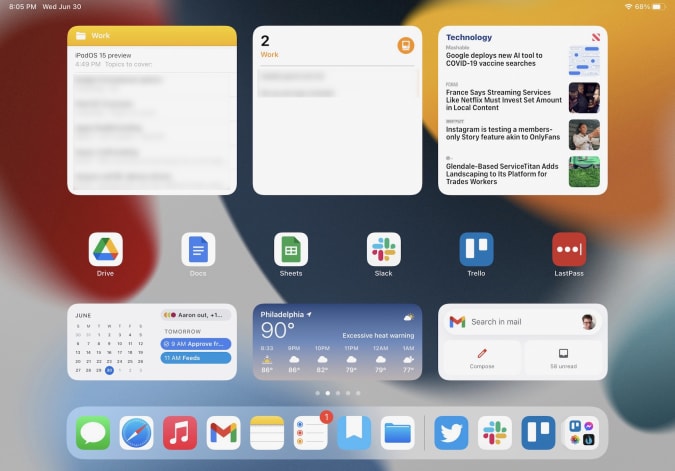
Me alegro de que Apple haya hecho esto, porque hace que las pantallas de inicio de tu iPad sean mucho más personalizables que antes, algo muy necesario en un dispositivo de pantalla grande. Me costó un poco de trabajo, pero ahora he ocultado las aplicaciones que no uso tanto en la biblioteca de aplicaciones y ahora tengo cinco pantallas de inicio seleccionadas para el trabajo, el entretenimiento, los juegos, etc. Por ejemplo, la pantalla de mi trabajo solo tiene seis accesos directos a aplicaciones (Drive, Docs, Sheet, Trello, Slack y LastPass), pero la variedad de widgets que he instalado proporciona información visual y fácil acceso a muchas herramientas. Tengo un widget que muestra notas recientes en la carpeta «trabajo», otro con recordatorios (también específicamente de mi grupo de trabajo), un widget de Apple News que muestra las últimas noticias tecnológicas y widgets para Google Calendar y Gmail. Todo eso, más las aplicaciones en mi base, hacen que este sea el mejor lugar para ir cuando necesito hacer las cosas.
Notas rápidas
La otra característica nueva que podría cambiar fundamentalmente la experiencia del iPad es Quick Notes. Como dijo Craig Federighi de Apple durante la conferencia magistral de la WWDC del mes pasado, las notas son ahora una función «para todo el sistema». Al deslizar el dedo desde la esquina inferior derecha, aparece una nueva nota que flota sobre las aplicaciones que esté utilizando. Puede escribir o escribir rápidamente (con el Apple Pencil) lo que se le ocurra y luego deslizar la nota cuando haya terminado. Dependiendo de su configuración, puede comenzar una nueva nota cada vez que acceda a Notas rápidas, o simplemente seguir agregando a la misma. Por último, puede deslizar el dedo entre las notas rápidas que ha comenzado si desea acceder a un documento específico.
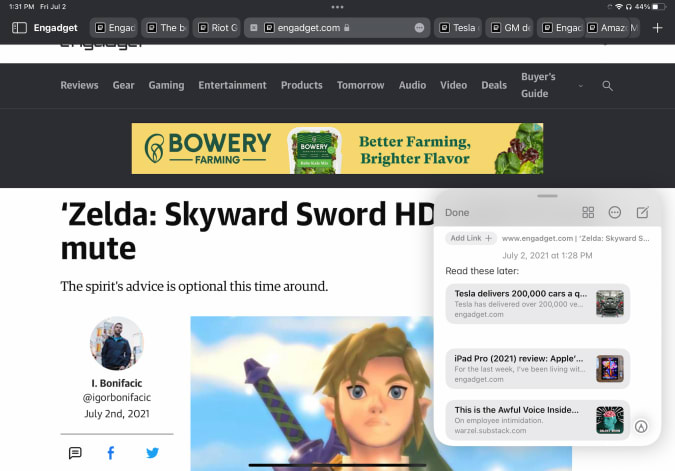
La función multitarea Slide Over del iPad ofrecía una aproximación de esta experiencia, pero Quick Notes es mucho más flexible. Para empezar, puede mover una nota rápida a cualquier lugar de la pantalla que desee, haciéndola sentir como una verdadera «ventana» que recuerda a algo que usaría en Windows o macOS. Si vas a entrar y salir de la misma nota con frecuencia, puedes descartarla al costado de la pantalla del iPad, donde una pequeña flecha muestra que puedes recuperarla rápidamente.
Las demostraciones de Quick Note de Apple se centraron principalmente en el uso del Apple Pencil para anotar rápidamente las cosas, pero funciona igual de bien con un teclado. Cuando estoy trabajando, casi siempre lo hago con el Magic Keyboard adjunto, y poder convocar rápidamente un documento persistente para tomar notas, independientemente de lo que esté haciendo, hace que el iPad se sienta significativamente más versátil. Es una gran herramienta para investigar, especialmente porque puede agregar enlaces a páginas web en Safari o destinos en Maps con un solo toque. Mi única queja real es que el gesto de «deslizar el dedo desde la parte inferior derecha» es un poco incómodo, especialmente cuando se usa el iPad acoplado a un teclado. Es mucho con el Apple Pencil.
Multitarea
La multitarea también fue un enfoque importante en la WWDC. Si bien Apple hizo algunos cambios útiles aquí, la experiencia fundamental de multitarea del iPad sigue siendo la misma. Las aplicaciones pueden ocupar toda la pantalla o compartir la pantalla con una segunda aplicación en Split View. También está el área Slide Over, que le permite invocar rápidamente una ventana flotante que contiene otra aplicación. Apple ha realizado importantes mejoras en estas funciones a lo largo de los años, pero son las mismas opciones fundamentales de multitarea que hemos tenido desde iOS 9 en 2015.
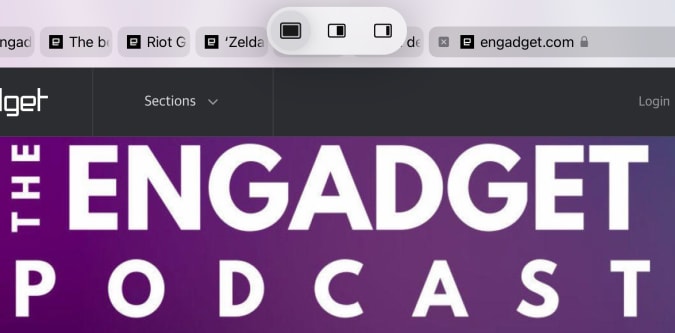
Si ha estado esperando una verdadera experiencia multitarea en ventana, esta no es la razón. Pero Apple ha facilitado el trabajo con las funciones multitarea que ofrece. Ahora, hay un pequeño menú de tres puntos en la parte superior de cada aplicación que usa que le permite mover la aplicación entre la pantalla completa, deslizar y dividir la vista. Mientras redacto esta oración, estoy escribiendo en la aplicación Notas, en pantalla completa. Si quiero llevar notas a la vista dividida y compartir la pantalla con Safari, solo toco el menú multitarea y presiono el ícono de vista dividida. Esto me da una vista completa de mi pantalla de inicio, que luego me permite elegir cualquier cosa que quiera ir junto a Notas.
Poder elegir rápidamente cualquier aplicación en la pantalla de inicio al configurar una vista multitarea es una gran mejora; antes, principalmente tenía que usar la búsqueda para encontrar la aplicación que desea, o arrastrar una de las aplicaciones disponibles en su base. El menú también hace que sea mucho más fácil mover aplicaciones entre Split View, Slide Over y vistas de pantalla completa. Anteriormente, tenía que estar atento a una variedad de gestos, pero unos minutos de juego con el menú multitarea deja el comportamiento bastante claro.
Safari
El último cambio importante que cubriré en esta etapa inicial es Safari. Es una de las aplicaciones más importantes del iPad y ha mejorado mucho en los últimos años. Pero para iPadOS 15, Apple ha tomado lo que predigo que será una decisión de diseño polarizante. En un esfuerzo por reducir la barra de menú superior, Apple apretó la barra de URL y las pestañas abiertas en una fila. Básicamente, una pestaña y su barra de URL ahora están representadas por una única señal visual.
Esto significa que la ubicación de la barra de URL se mueve. Si está mirando la pestaña más a la derecha que tiene abierta, por ejemplo, la barra de URL está completamente a la derecha. Definitivamente lleva algún tiempo acostumbrarse, ya que la mayoría de nosotros estamos acostumbrados a que siempre esté en el centro de cualquier navegador que estemos usando. Esto también hace que sea más difícil ver todas sus pestañas; además de la pestaña «activa», actualmente puedo ver otras ocho. El resto está oculto a la izquierda y a la derecha de mi pestaña activa. Para verlos, tendrá que desplazarse en cualquier dirección para encontrar lo que está buscando.


La limpieza de la barra de menú de Apple también significa que eliminó el botón que se aleja para mostrarle una vista previa de cada pestaña que tiene abierta. Yo usé eso constantemente, así que odio este cambio. Y, a diferencia de Mac, no puede personalizar el menú de Safari en el iPad en absoluto. Ahora, debe usar un atajo de teclado o abrir la nueva barra lateral, que contiene todas las pestañas abiertas en una ventana junto con sus marcadores, lista de lectura, historial y enlaces compartidos en Mensajes.
Safari en el iPad ya hizo un gran trabajo al ocultar la barra de menú una vez que comenzaste a desplazarte por un sitio, por lo que este cambio me parece innecesario. Tendré curiosidad por ver qué tipo de comentarios recibe Apple durante la versión beta, porque apuesto a que muchas otras personas preferirán el diseño anterior.
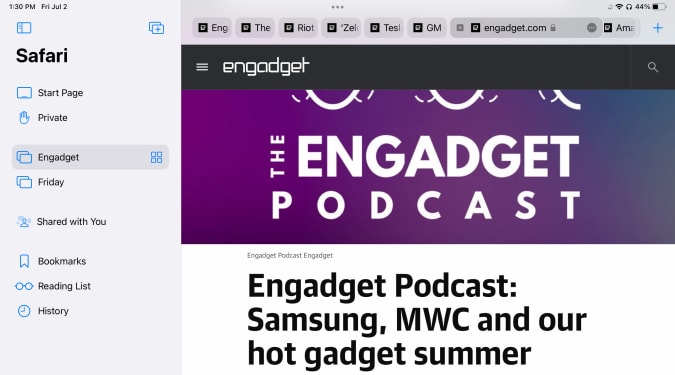
Hay al menos una cosa buena acerca del nuevo Safari: los grupos de pestañas. Se manejan con elegancia, con un botón en la barra lateral que le permite abrir un nuevo grupo «en blanco» para que lo complete o tomar todas sus pestañas actuales y guardarlas como un grupo. Puede cambiar entre grupos en la barra lateral y acceder a cualquier grupo que haya creado en cualquier ventana de Safari abierta que tenga. Los grupos también se sincronizarán en sus otros dispositivos, suponiendo que haya actualizado a iOS 15 o macOS Monterey. Tener diferentes grupos de pestañas para diferentes tareas ya me ha resultado útil, y probablemente los usaré aún más a medida que me acostumbre a incorporarlos en mi flujo de trabajo.
Más por venir
Hay muchos otros cambios significativos en iPadOS 15, cosas como el nuevo sistema Focus y la renovación de notificaciones, mejoras en FaceTime y Messages, el nuevo sistema de control universal que funciona entre Mac, iPhone y iPad, y mucho más. (Puede leer acerca de algunos de estos cambios en nuestras vistas previas de iOS 15 y macOS Monterey). Haremos una revisión adecuada de todo el nuevo software en su forma final este otoño, pero mientras tanto seguiré profundizando en las futuras versiones beta para ver cómo cambia iPadOS 15 entre ahora y su versión más amplia.
Todos los productos recomendados por … son seleccionados por nuestro equipo editorial, independiente de nuestra empresa matriz. Algunas de nuestras historias incluyen enlaces de afiliados. Si compra algo a través de uno de estos enlaces, es posible que ganemos una comisión de afiliado.
También te puede interesar

Se informa que SpaceX y xAI de Elon Musk están en conversaciones para fusionarse
2023 podría ser el año en que todos dejemos Twitter
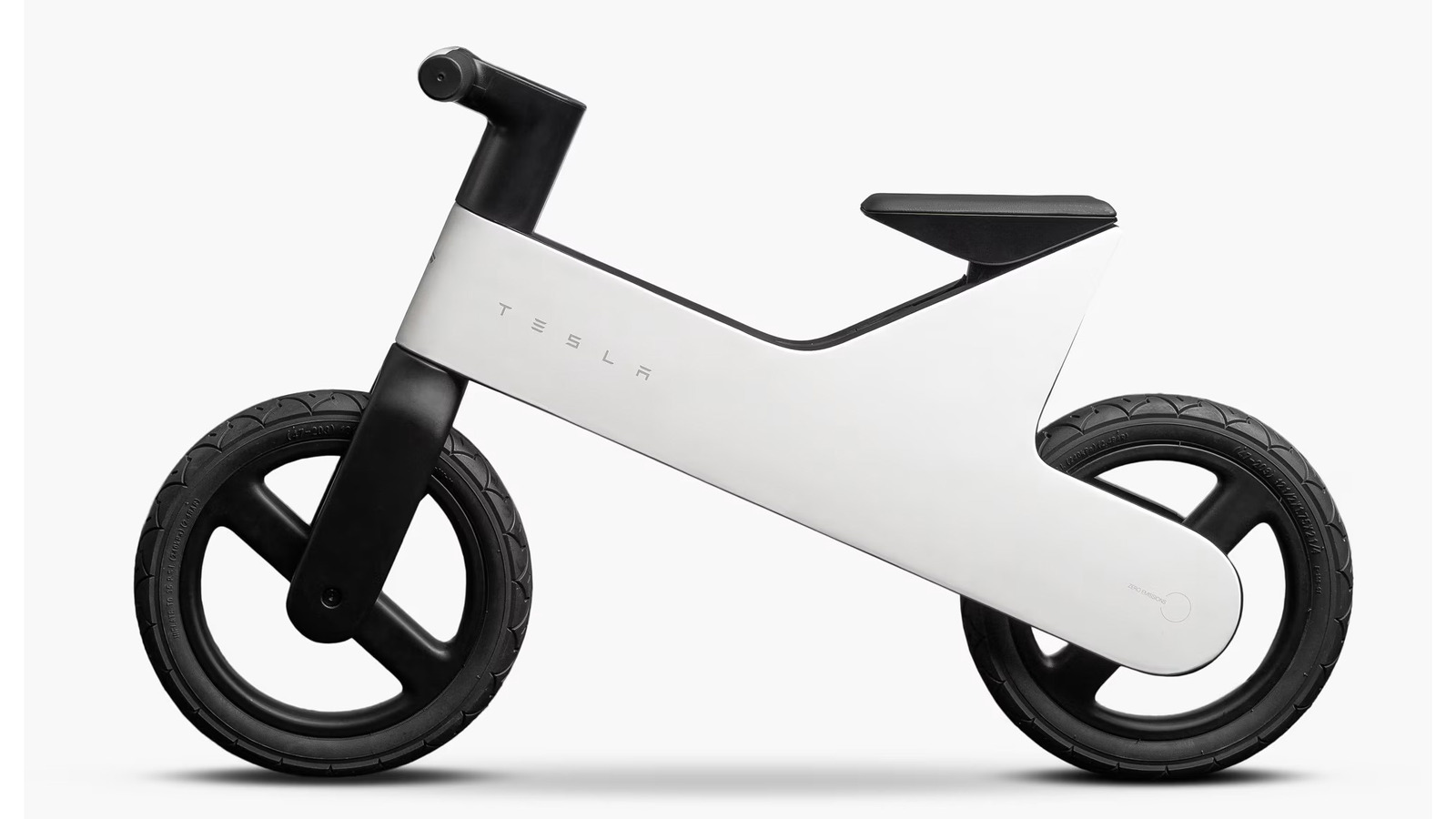
Tesla vende una bicicleta sin pedales de 225 dólares para niños pequeños

Los mejores controladores de Nintendo Switch para cada nivel de jugador
