

Todos los productos recomendados por … son seleccionados por nuestro equipo editorial, independiente de nuestra empresa matriz. Algunas de nuestras historias incluyen enlaces de afiliados. Si compra algo a través de uno de estos enlaces, podemos ganar una comisión de afiliado. Todos los precios son correctos en el momento de la publicación.
Una de las cosas más convenientes de Los AirPods de Apple es su capacidad de emparejarse rápidamente con otros dispositivos de Apple. Pero a veces las cosas no siempre salen según lo planeado: las conexiones Bluetooth se interrumpen, se produce un error y es posible que se rasque un poco la cabeza antes de poder escuchar su lista de reproducción favorita. Para ayudar en esas situaciones, hemos elaborado una guía para que tus AirPods se emparejen con tu iPhone, iPad, Mac y Apple Watch. También incluimos consejos sobre cómo conectar sus auriculares a dispositivos que no son de Apple, así como también cómo restablecer sus AirPods si alguna vez necesita comenzar desde cero.
Cómo conectar AirPods a un iPhone o iPad
Si está tratando de emparejar sus AirPods con un nuevo iPhone o iPad, y sus auriculares ya están conectados a un modelo anterior, la conexión debería transferirse automáticamente a su nuevo dispositivo, siempre que use la misma ID de Apple en su nuevo dispositivo.
Los nuevos AirPods, por otro lado, deberían emparejarse automáticamente con su iPhone o iPad simplemente sosteniendo el estuche de los AirPods cerca de su dispositivo con la tapa abierta. Cuando aparezca una imagen de sus nuevos AirPods en la parte inferior de la pantalla, toque el botón Conectar.
Pero eso no siempre sucede. Si sus AirPods no se conectan automáticamente, siga estos pasos:
1. Deslícese hacia abajo desde la esquina superior derecha de la pantalla de su iPhone o iPad para abrir el Centro de control.

Amy Skorheim / …
2. Mantenga presionado el ícono de Bluetooth para expandir la ventana de conexiones. (No toque, ya que esto activa y desactiva Bluetooth).

Amy Skorheim / …
3. Mantenga presionado el ícono de Bluetooth nuevamente.

Amy Skorheim / …
4. Con sus AirPods en el estuche y la tapa abierta, acérquelos a su iPhone. Si sus AirPods aparecen en la lista de dispositivos Bluetooth, toque su nombre. Si no aparecen, toque Configuración de Bluetooth en la parte inferior de la ventana.
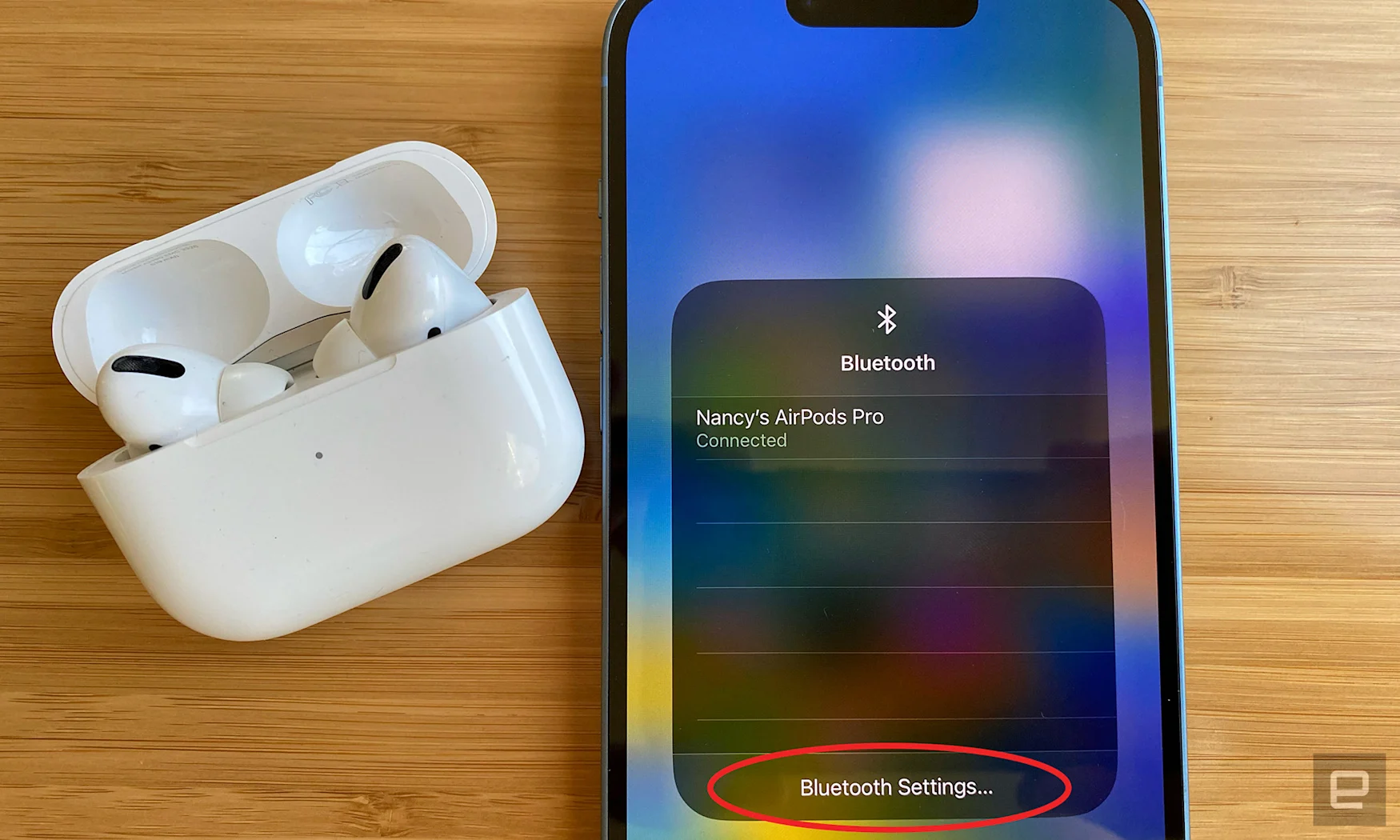
Amy Skorheim / …
5. Con sus AirPods en el estuche y la tapa del estuche abierta, mantenga presionado el botón en la parte posterior del estuche hasta que la luz en el frente del estuche parpadee en blanco. Cuando vea AirPods en la lista de dispositivos, toque su nombre para conectarse.

Amy Skorheim / …
6. Si sus AirPods aún no se conectan, regrese a la pantalla de inicio (deslice hacia arriba desde el borde inferior de la pantalla), cierre la tapa de los AirPods, espere 15 segundos y vuelva a intentar los pasos. Asegúrese de que tanto su teléfono como los AirPods estén cargados y esté ejecutando la versión más reciente de iOS, que puede verificar yendo a la aplicación Configuración, desplazándose hacia abajo hasta General y tocando Actualización de software.
Cómo conectar AirPods a una Mac
A diferencia de los iPad y los iPhone, las Mac no se conectan automáticamente a los AirPods. Para conectarlos manualmente, siga estos pasos:
1. Haga clic en el ícono de Apple en la esquina superior izquierda de su pantalla, seleccione Preferencias del sistema y luego haga clic en el ícono de Bluetooth.

Amy Skorheim / …
2. Con sus AirPods en el estuche y el estuche abierto, acérquelos a su Mac y mantenga presionado el botón en la parte posterior del estuche hasta que la pequeña luz en el frente del estuche parpadee en blanco.

Amy Skorheim / …
3. Tus AirPods deberían aparecer en la ventana de Bluetooth de tu Mac. Haga clic en el botón Conectar para emparejar sus AirPods.

Amy Skorheim / …
4. Si sus AirPods no aparecen en el cuadro de diálogo de Bluetooth, cierre la carcasa de los AirPods y espere 15 segundos, luego abra la carcasa y presione el botón Atrás nuevamente. Es posible que deba probar el proceso de emparejamiento varias veces antes de que sus AirPods aparezcan en la lista. Si aún tiene problemas, asegúrese de que los AirPods estén completamente cargados y tenga la última versión del sistema operativo instalado en su Mac. Reiniciar su computadora también puede ayudar.
Cómo conectar AirPods a un Apple Watch
Al igual que las conexiones con iPhones y iPads, el emparejamiento de sus AirPods con su Apple Watch generalmente ocurre automáticamente. Si necesita vincularlos manualmente, siga estos pasos:
1. Presione la corona para que aparezca su pantalla de inicio, también conocida como la pantalla que muestra todas sus aplicaciones. Si tiene activada la vista de cuadrícula, arrastre la cuadrícula hasta que encuentre Configuración. Si usted tiene vista de lista habilitada, desplácese o gire la corona para encontrar el ícono de Configuración. (Las aplicaciones aparecen en orden alfabético).

Amy Skorheim / …
2. En Configuración, desplácese hacia abajo hasta Bluetooth y tóquelo. Debería ver una lista de dispositivos Bluetooth cercanos disponibles, independientemente de si están conectados.

Amy Skorheim / …
3. Con sus AirPods en el estuche y la tapa del estuche abierta, acerque sus AirPods a su reloj. Toca el nombre de tus AirPods en la lista de dispositivos Bluetooth. Deberían conectarse automáticamente.
4. Si no se conectan automáticamente, asegúrese de que tanto sus AirPods como Apple Watch estén cargados. Verifique que su Apple Watch esté actualizado a la última versión de software, lo que, nuevamente, puede hacer navegando a Configuración, tocando General y luego Actualización de software. Finalmente, asegúrese de que Bluetooth esté activado, que es un interruptor de palanca en la parte inferior del menú de Bluetooth.
Otros dispositivos Bluetooth
Tus AirPods y AirPods Pro se conectarán a muchos dispositivos que no sean de Apple con Bluetooth. No podrá usar Siri, pero puede escuchar y hablar, y el botón de presionar para pausar en el vástago generalmente aún funciona. Si bien algunos dispositivos variarán, el procedimiento para la mayoría de los dispositivos es el siguiente:
-
Abra el menú de Bluetooth en su dispositivo. Para Chromebook, esto está en el panel de Configuración rápida. Para ventanas, está en la sección Configuración del menú Inicio. Sobre Androide teléfonos, deslícese hacia abajo desde la parte superior de la pantalla y mantenga presionado el ícono de Bluetooth.
-
Con sus AirPods en el estuche y la tapa abierta, acerque sus AirPods a su dispositivo.
-
Cuando sus AirPods aparezcan en la lista de dispositivos Bluetooth, toque su nombre.
-
Si los AirPods no aparecen, mantenga la tapa abierta y presione el botón en la parte posterior de la carcasa hasta que la luz en el frente parpadee en blanco.
-
Cuando sus AirPods aparezcan en la lista, toque su nombre. Si no aparecen, asegúrese de que sus auriculares y dispositivo estén cargados. Cierra la tapa durante 30 segundos y vuelve a intentarlo. Reiniciar su dispositivo y repetir el proceso también puede ayudar.
Cómo cambiar AirPods entre dispositivos
A partir de iOS 14, AirPods y AirPods Pro cambian automáticamente entre su iPhone y iPad, según el dispositivo que esté reproduciendo audio. Por ejemplo, si está viendo un programa en su iPad y recibe una llamada en su iPhone, los AirPods cambiarán a su teléfono para responder la llamada.
Si desea cambiar manualmente sus AirPods de un dispositivo a otro, siga estos pasos. Por supuesto, estas instrucciones solo se aplican si ya ha conectado sus AirPods al dispositivo. Si no lo ha hecho, siga los pasos anteriores.
En un iPhone o iPad:
Para hacer que sus AirPods cambien a su iPhone o iPad, siga los mismos pasos del uno al tres en las instrucciones de emparejamiento anteriores, con un paso cuatro diferente:
-
Deslice hacia abajo desde la esquina superior derecha de la pantalla de su iPhone o iPad para abrir el centro de control.
-
Mantenga presionado el ícono de Bluetooth para expandir la ventana de conexiones. (No toque, ya que esto activa y desactiva Bluetooth).
-
Mantenga presionado el ícono de Bluetooth nuevamente.
-
En la lista de dispositivos que aparece, selecciona tus AirPods.
En una Mac:
Cambiar sus AirPods a su Mac es más fácil de hacer a través del Centro de control siguiendo estos pasos:
1. Haga clic en el icono del Centro de control en su barra de menú en la esquina superior izquierda.

Amy Skorheim / …
2. Haga clic en el texto que dice «Bluetooth» (no en el icono de Bluetooth, que activa y desactiva Bluetooth).

Amy Skorheim / …
3. Seleccione sus AirPods de la lista de dispositivos disponibles.

Amy Skorheim / …
En un Apple Watch:
Para conectar sus AirPods a su Apple Watch, siga los mismos pasos uno a dos en las instrucciones de emparejamiento anteriores, con un paso tres diferente:
-
Presione la corona para abrir su pantalla de inicio y toque Configuración.
-
Desplácese hacia abajo hasta Bluetooth y tóquelo.
-
Seleccione sus AirPods de la lista de dispositivos.
Cómo restablecer tus AirPods
Si sus AirPods no se cargan, no se emparejan o si le está dando sus auriculares a un nuevo propietario, es posible que desee realizar un restablecimiento de fábrica. Así es cómo:
-
Coloque sus AirPods en el estuche, cierre la tapa, espere 30 segundos y luego abra la tapa.
-
Abra la aplicación Configuración en su iPhone o iPad y toque Bluetooth.
-
Toca la «i» azul dentro de un círculo junto a tus AirPods.
-
Toca Olvidar este dispositivo en la parte inferior de la pantalla de detalles de los AirPods.
-
Toque el botón rojo Olvidar dispositivo que aparece en la parte inferior de la pantalla.
-
Confirme que desea eliminar sus AirPods en la ventana emergente.

Amy Skorheim / …
7. Para volver a conectar sus AirPods, no se aleje de la pantalla de Bluetooth.
8. Abra la tapa y acerque la funda (con sus AirPods adentro) a su iPhone o iPad.
9. Mantenga presionado el botón en la parte posterior de la carcasa hasta que la luz en el frente parpadee en blanco.
10. Sus AirPods aparecerán en la lista de dispositivos Bluetooth o verá una ventana emergente con una imagen de los AirPods y un botón Conectar. Toca el nombre de tus AirPods o el botón Conectar.
También te puede interesar
Hi-Fi Rush de Xbox llegará a PS5 el 19 de marzo
Los mejores servicios de streaming en 2026

La NASA comparte fotos del descenso de Perseverance a Marte
IBM resuelve su demanda DEI con el DOJ por 17 millones de dólares