
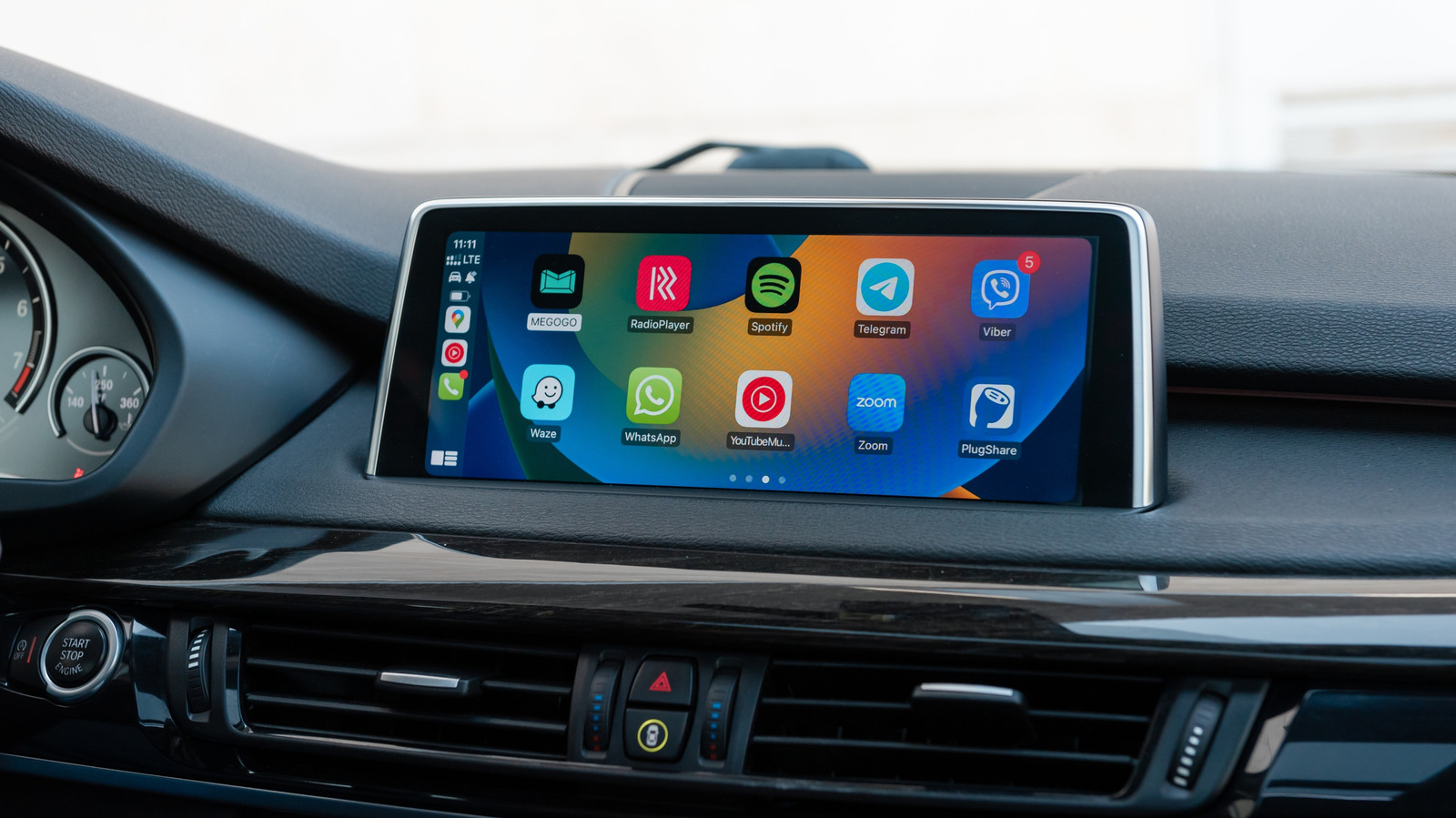
Desmitificando uno de los íconos menos obvios de CarPlay.

Si bien algunos elementos utilizados en el diseño de software son tan comunes que casi todo el mundo sabe lo que hacen (como compartir y buscar), otros son más obtusos. Es posible que hayas notado esto en CarPlay de Apple, que está intencionalmente simplificado para reducir las distracciones. Sin embargo, hay muchas cosas que no se dicen: debido a la falta de un tutorial, no se muestra cómo funciona la multitarea, no importa. solución de problemas de CarPlay o comprensión qué hay de nuevo en la última versión.
Un misterio menor de CarPlay es la naturaleza del ícono de campana que a veces aparece en el panel de cambio de aplicaciones. Tiene sentido una vez que se explica y es fácil alternar su opción asociada. Pero Apple no parece muy interesada en dejar esto claro.
Lo que realmente significa el ícono de campana de CarPlay
Resulta que Apple usa el ícono de campana para indicar que Siri anuncia automáticamente los mensajes entrantes, ya sea de aplicaciones propias o de terceros. Esto puede ser útil para mantenerse al día con las conversaciones sin tener que preguntarle a Siri o revisar las aplicaciones en su teléfono más tarde una vez estacionado. Al mismo tiempo, puede resultar molesto en los chats grupales ruidosos o cuando Siri interrumpe repetidamente tu música o podcasts. Y cuando conduces con pasajeros, probablemente ellos no necesiten saber qué sucede en tus Mensajes o conversaciones de WhatsApp.
Para ajustar esta función, toma tu iPhone y navega hasta Configuración > Notificaciones > Anunciar notificaciones > CarPlay. cuando el general Anunciar mensajes La opción está activada, encontrará tres opciones adicionales a continuación. Recordar la configuración anterior es el valor predeterminado, pero también puedes forzar a CarPlay a Anunciar o Silencio mensajes entrantes cada vez que se ejecuta.
Si aún no lo ha hecho, también debe seleccionar para qué aplicaciones desea permitir anuncios en el Configuración > Notificaciones > Anunciar notificaciones menú. Si es posible, es aconsejable limitar los anuncios a aplicaciones sin chats grupales. Querrá saber de inmediato si su cónyuge llegará tarde, pero los chats grupales suelen estar llenos de conversaciones triviales que no lo involucran a usted. Desactive los anuncios de otras aplicaciones cuyas notificaciones no importen mientras conduce, como aplicaciones de compras y comida.
Estás conduciendo una máquina mortal de varias toneladas: cuanto más libre esté tu mente para concentrarte en la carretera, mejor.
Deberías utilizar Driving Focus de todos modos
En la mayoría de los casos, la mejor manera de gestionar las alertas entrantes mientras estás de viaje es configurar un modo de enfoque para conducir. Puedes agregar y personalizar este modo en tu iPhone yendo a Configuración > Enfoque. Grifo Conduciendo si está ahí; si no, pulsa el Más icono para agregarlo.
Una vez que esté activo, puedes personalizar este Focus para permitir solo llamadas y notificaciones de contactos particulares mientras conduces. También puedes activar una respuesta automática para que algunas personas (o todos) sepan que estás ocupado. Si le preocupa perderse algo, existe una Avance inteligente y silenciamiento alternar que puede permitir que otras notificaciones le lleguen si se consideran importantes.
Después de configurarlo, desplácese hacia abajo en la página Driving Focus y toque el Mientras conduce botón. Allí puedes alternar Activar con CarPlayque encenderá y apagará el Focus sin que tengas que hacer nada manualmente. Puedes hacer que el modo sea aún más agresivo con las otras opciones en la parte superior, pero están diseñadas para vehículos sin CarPlay.
Es posible que tengas que experimentar para encontrar qué combinación de configuraciones de enfoque y anuncios de mensajes funciona mejor para ti. Aunque, como hemos sugerido, es inteligente pecar de recibir muy pocas alertas en lugar de demasiadas. Es raro que algo enviado a su teléfono sea más importante que la tarea de conducir.