
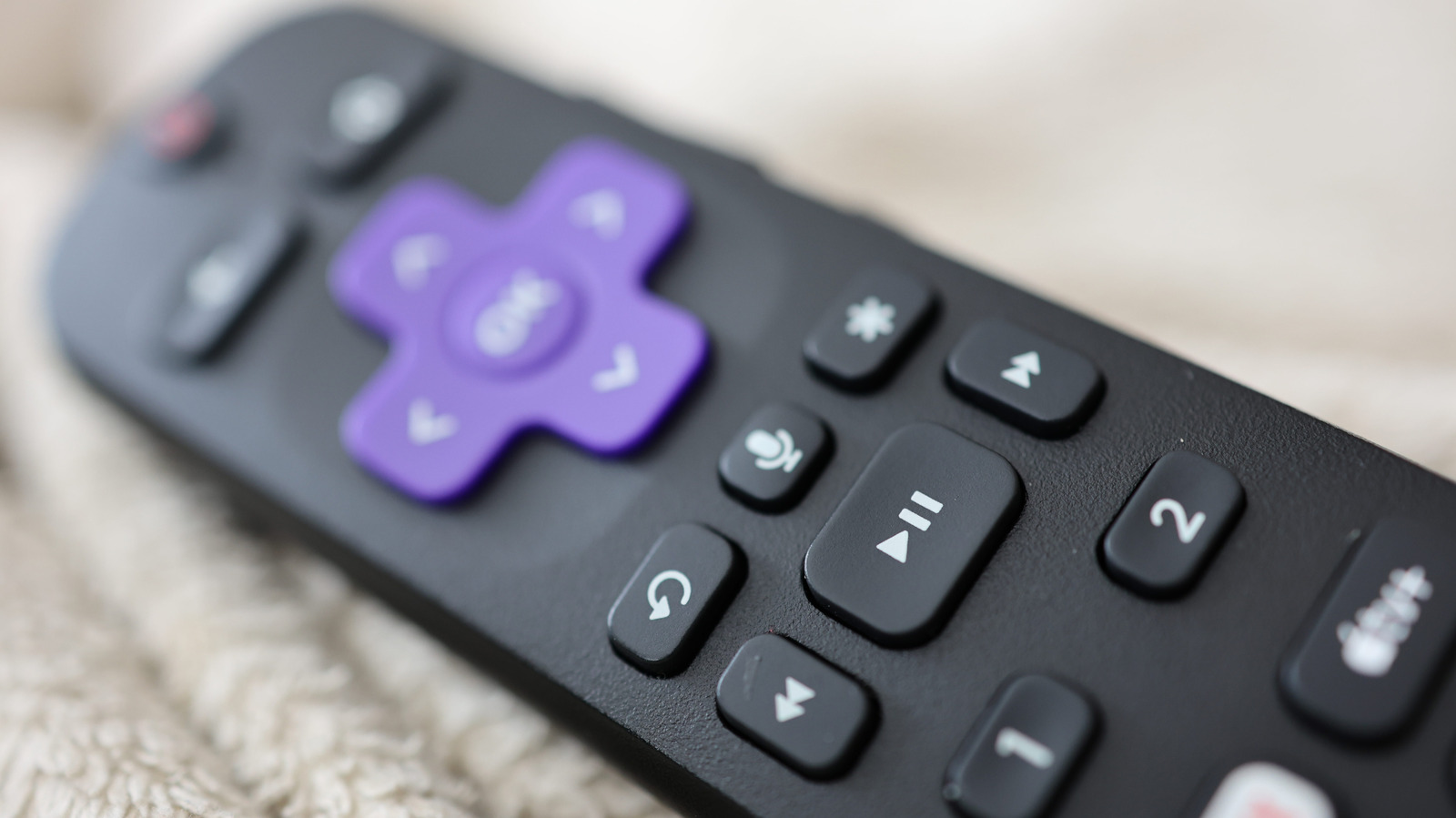
Vaya en manos libres con comandos de voz.
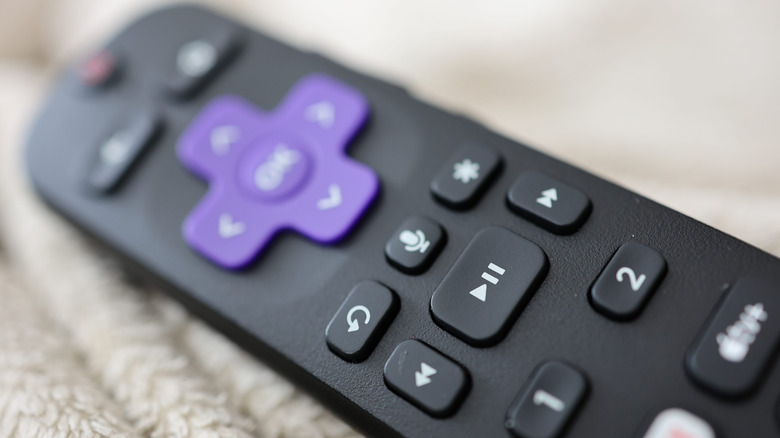
Si está buscando una manera de convertir su televisor normal en uno inteligente, el hardware de Roku se encuentra entre los más fáciles de recomendar. Comparado con otros dispositivos de transmisiónlas opciones de Roku a menudo vienen con interfaces de usuario limpias, toneladas de canales gratuitos y un precio que las hace accesibles a las masas. Cada dispositivo de transmisión Roku también viene con su propio control remoto que le permite navegar por la interfaz y controlar la reproducción multimedia en su favorito. servicios de transmisión.
Los controles remotos que se envían con todos los reproductores de transmisión Roku de generación actual cuentan con control por voz, excepto el que viene con el Roku Streambar SE. Puedes verificar si tu control remoto Roku es capaz de enviar comandos de voz; solo busca un botón con un ícono de micrófono debajo de los controles del D-pad. Aquellos que hayan actualizado sus televisores con un dispositivo de transmisión comprenderán lo molesto que puede ser tener dos controles remotos a mano: uno que controla el dispositivo de transmisión y otro que maneja las funciones básicas del televisor, como el control de volumen y fuente.
Si posee un dispositivo Roku, puede usar su control remoto como controlador universal para su televisor e incluso puede usar comandos de voz para controlarlo si es compatible con HDMI-CEC. Puede comprobar si su televisor ofrece esta funcionalidad sumergiéndose en el menú de configuración de su televisor y buscando una opción que mencione HDMI-CEC. Sin embargo, muchos fabricantes utilizan sus propios nombres para esta función. Por ejemplo, Samsung lo llama Anynet+ y Sony lo etiqueta como Bravia Sync.
Configurar el control por voz usando un control remoto Roku
Para comenzar a usar su control remoto Roku para controlar las funciones de su televisor, presione el botón Hogar en el control remoto de su dispositivo de transmisión Roku. Navegar a Configuración > Controles remotos y dispositivos > Controles remotoselige tu control remoto Roku y selecciona el Configurar el control remoto para controlar el televisor opción. Esto iniciará un proceso de configuración rápido durante el cual su dispositivo Roku intentará identificar la marca y el modelo de su televisor. Por lo general, se le pedirá que realice controles básicos del televisor, como ajustar el volumen, y es posible que deba apuntar el control remoto directamente al televisor durante este proceso.
Si posee un Roku Voice Remote Pro y no puede controlar su televisor mediante comandos de voz, asegúrese de que su televisor tenga activada la opción HDMI-CEC. Luego, dirígete a la configuración de tu dispositivo Roku y configura el control remoto por voz nuevamente. Si su dispositivo Roku está conectado a un receptor, Roku recomienda conectarlo directamente a su televisor durante el proceso de configuración remota, ya que puede ayudar con la identificación.
Con los comandos de voz configurados, puedes decir «Hola Roku» y pídele a tu control remoto que encienda tu televisor, ajuste el volumen o lo apague nuevamente, sin tener que presionar un botón. La propia interfaz de Roku se puede controlar mediante su Control de voz impulsado por IA que puede ayudarte a iniciar aplicaciones, encontrar contenido para reproducir e incluso responder preguntas sobre lo que hay en la pantalla.