
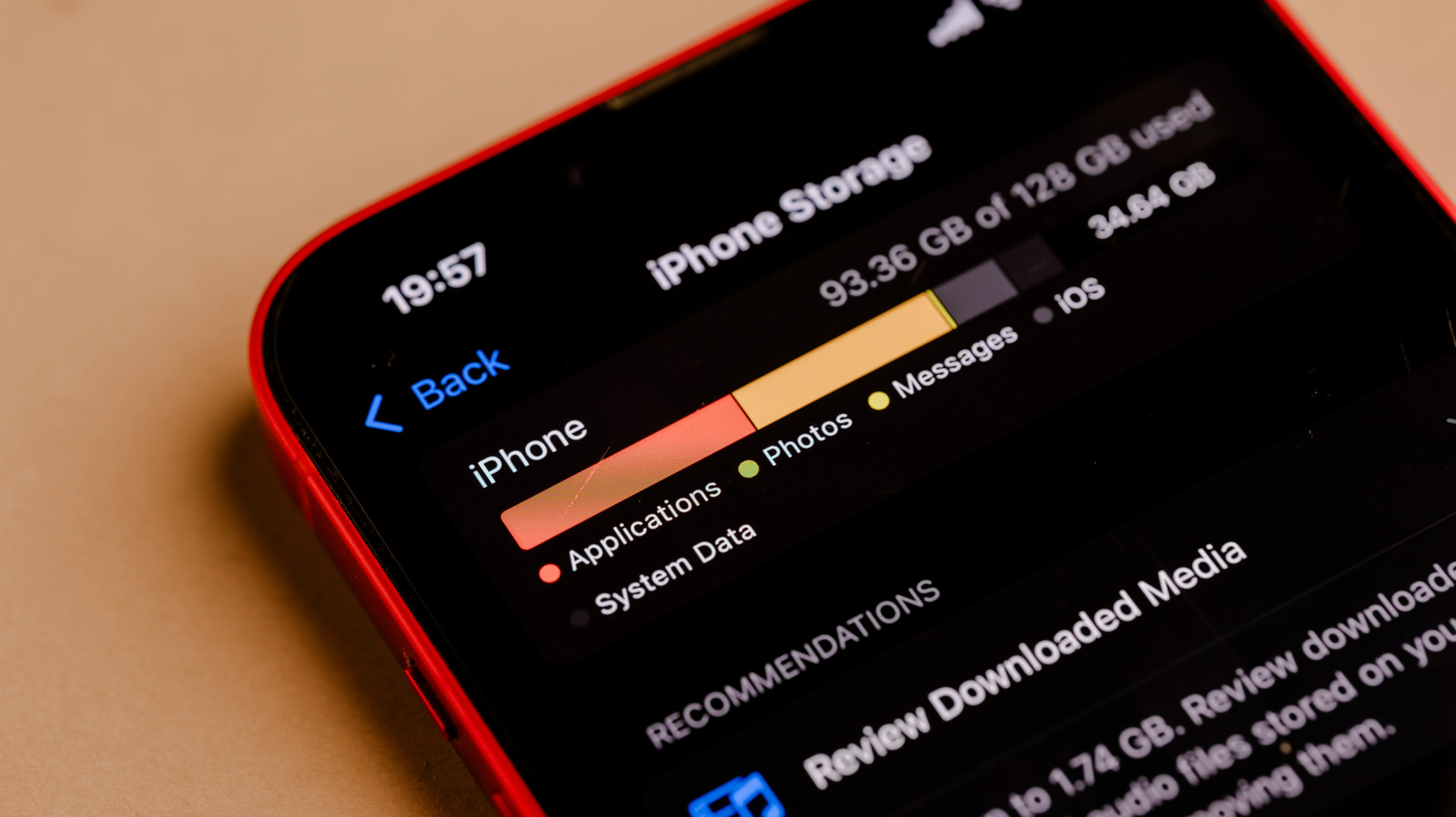
«Tu almacenamiento de iCloud está casi lleno». Probablemente hayas recibido un correo electrónico con esas palabras en algún momento si has utilizado la misma cuenta de Apple en varios dispositivos o si has sido usuario de Apple durante años. Ese correo electrónico de Apple lo vinculará directamente a un conjunto de instrucciones sobre cómo administrar su almacenamiento y cómo suscribirse a iCloud+. Si realmente solo deseas acceder a más almacenamiento de iCloud que los 5 GB que obtienes gratis, simplemente puedes pagar una suscripción a iCloud+. Pero si utiliza otros servicios de Apple, es posible que desee considerar manzana unoel paquete de servicios de suscripción de la empresa.
¿Qué es iCloud+ de todos modos?
Primero, hablemos de qué es iCloud. Es el servicio de sincronización de Apple que automáticamente hace que tus fotos, videos, archivos y notas estén disponibles en todos los dispositivos. iCloud incluso realiza una copia de seguridad de la configuración de tu dispositivo y de la organización de las aplicaciones, lo que facilita la transición de un dispositivo antiguo a uno más nuevo. Es la razón por la que puedes acceder a tu iPad y acceder a las fotos que tomaste en tu iPhone, siempre que hayas usado la misma ID de Apple para ambas. En dispositivos que no sean Apple, puede iniciar sesión en el sitio web de iCloud y ver sus archivos y datos sincronizados.
iCloud+ amplía tu asignación de almacenamiento en la nube para el servicio de sincronización de Apple y la suscripción se puede compartir con hasta cinco miembros de la familia. También le brinda acceso a iCloud Private Relay, que oculta su dirección IP y cifra su tráfico web en Safari. Su función Ocultar mi correo electrónico puede generar direcciones de correo electrónico aleatorias para mantener segura la verdadera, y también podrás personalizar tu dirección de correo electrónico de iCloud con un nombre de dominio que ya posees. Vale la pena señalar, sin embargo, que algunos Se han planteado preguntas sobre Ocultar mi correo electrónico.La capacidad de realmente proteger su información.
¿Cuánto cuestan los planes iCloud+?
El plan iCloud+ más barato Le costará $1 al mes por 50 GB. Viene con todas las funciones que mencionamos anteriormente, junto con la compatibilidad con HomeKit Secure Video para una cámara. Las cámaras conectadas a HomeKit almacenarán imágenes en iCloud, que luego podrás ver en cualquier lugar.
Por $3 al mes, obtendrás 200 GB de almacenamiento, todas las funciones que mencionamos y compatibilidad con HomeKit para cinco cámaras. $10 al mes te darán acceso a 2 TB de almacenamiento en la nube, $30 al mes a 6 TB y $60 al mes a 12 TB. Todos los planes que cuestan $10 o más vienen con soporte HomeKit para una cantidad ilimitada de cámaras.
¿Qué pasa con Apple One?
Mientras tanto, manzana uno combina iCloud+ con otros servicios de suscripción de la empresa. Por $20 al mes, tendrás acceso a 50 GB de iCloud+ y todas sus funciones, además de acceso a Apple TV, Música y Arcade. El nivel familiar de $26 al mes viene con todos esos servicios y 200 GB de almacenamiento iCloud+. Para obtener 2 TB de almacenamiento de iCloud+, todos los servicios antes mencionados, una suscripción a Apple Fitness+ ($10 al mes) y News+ ($13), debes pagar el plan Premier de $38 al mes. Puede compartir los niveles Familiar y Premier con hasta cinco miembros de la familia.
Entonces, ¿cuál debería elegir?
Un plan iCloud+ independiente es obviamente la opción más asequible entre las dos. Si todo lo que necesita es almacenamiento adicional en la nube, definitivamente es la mejor opción. Incluso obtendrás todos los extras que vienen con él. Pero si de todos modos estás pagando por otros servicios de suscripción de Apple, Apple One podría ahorrarte dinero.
El nivel Apple One de $20 puede ahorrarle $12, por ejemplo, ya que la opción iCloud+ de 50 GB cuesta $1 al mes, Apple TV $13, Música $11 y Arcade $7. Individualmente, todos estos le costarán $32. El plan Premier de $38 al mes le ahorrará $32, porque viene con el plan iCloud+ de 2TB que cuesta $10, TV, Música y Arcade, así como las suscripciones Fitness+ de $10 y News+ de $13.
En pocas palabras: obtenga una suscripción a iCloud+ si solo necesita almacenamiento adicional para poder seguir accediendo a sus últimas fotos, videos y archivos en todos los dispositivos. Elija Apple One si ha estado pagando por otros servicios de suscripción de la empresa.
¿Realmente necesito iCloud+? ¿Qué pasa si dejo de pagar?
Vale la pena pagar por iCloud+ si tienes más de 5 GB de contenido en todos los dispositivos, pero no los tienes necesidad para pagar una suscripción. Sin embargo, para mantenerte dentro del límite de 5 GB de almacenamiento gratuito de iCloud, es posible que tengas que eliminar muchas cosas.
Apple no tiene muy claro qué hará con sus datos si deja de pagar por iCloud+, pero no perderá todo automáticamente tan pronto como no realice un pago. en su paginas de soportela compañía dice que si sus archivos exceden la capacidad de almacenamiento de su nuevo plan, iCloud dejará de sincronizar su información. Solo comenzará a sincronizarse y realizar copias de seguridad nuevamente después de que elimine el exceso de contenido o pague por más almacenamiento.
La compañía no indica explícitamente cuánto tiempo mantendrá intactos sus datos de iCloud. En iCloud Términos y condicionesdice que si un dispositivo no ha realizado una copia de seguridad en iCloud durante 180 días, Apple «se reserva el derecho de eliminar cualquier copia de seguridad asociada con ese dispositivo».
Aquí hay algunas cosas que puedes hacer para sacar archivos de tu iCloudpor lo que puedes pagar por un nivel inferior de iCloud+ o cancelar tu suscripción por completo:
- Puede copiar archivos directamente a una computadora Mac accediendo a la carpeta iCloud Drive en la barra lateral de un Descubridor ventana antes de eliminarlos de la nube.
- También puede copiar archivos a su teléfono. Abre el Archivos aplicación, toque el Navegar menú y elegir Unidad iCloud bajo Ubicaciones. Toca el botón de puntos suspensivos en la esquina superior derecha, luego Seleccionar para elegir los archivos que desea copiar. Toca el botón de puntos suspensivos en la esquina inferior derecha, toque Copiar y luego ir a En mi iPhone bajo Ubicaciones. Mantenga presionada la pantalla y toque Pasta.
- También es posible copiar archivos en su iPad siguiendo los mismos pasos anteriores.
- También puedes ir al sitio web de iCloud, iniciar sesión y copiar archivos desde allí.
Para fotos y vídeos:
- Abra la aplicación Fotos en su Mac y cópielas y péguelas en su computadora antes de eliminarlas de su iCloud.
- En un dispositivo o computadora que no sea Apple, puede ir al sitio web de iCloud, hacer clic en el Fotos aplicación y luego copie las imágenes y videos que desea guardar.
- Conecte un dispositivo de almacenamiento externo a tu iPhone o iPad. Abierto Ajustesgrifo Su nombregrifo iCloud y luego Fotos. Seleccionar Descargar y conservar los originales. En el Fotos aplicación, seleccione las fotos y videos que desea copiar, toque el Compartir botón y luego Exportar original sin modificar. Toca tu almacenamiento externo en Ubicaciones y luego Ahorrar.
No olvide que también puede eliminar mensajes y correos electrónicos con archivos grandes adjuntos, así como notas de voz. También puedes ir a Configuración > iCloud > Copia de seguridad de iCloud y luego seleccione un dispositivo específico en Todas las copias de seguridad del dispositivo. Desde allí, puede desmarcar todas las aplicaciones de las que no desea realizar copias de seguridad y eliminar sus datos de iCloud. Tenga en cuenta que podría perder los inicios de sesión automáticos y las preferencias guardadas para las aplicaciones que elija. Una vez que haya terminado de realizar copias de seguridad y eliminar archivos y fotos, puede seguir las instrucciones de Apple sobre cómo degradar o cancelar iCloud+.